Mit KI 3D-Modelle erstellen: druckfertige STL-Dateien
Unser KI-STL-Generator macht aus Text und Fotos druckfertige STL- und 3MF-Dateien – mit Druckbarkeitsprüfung, Auto-Reparatur, Aufteilung in Teile und Mehrfarbdruck.
MODELLBEISPIELE
Ideen für 3D-Druck-Modelle mit KI
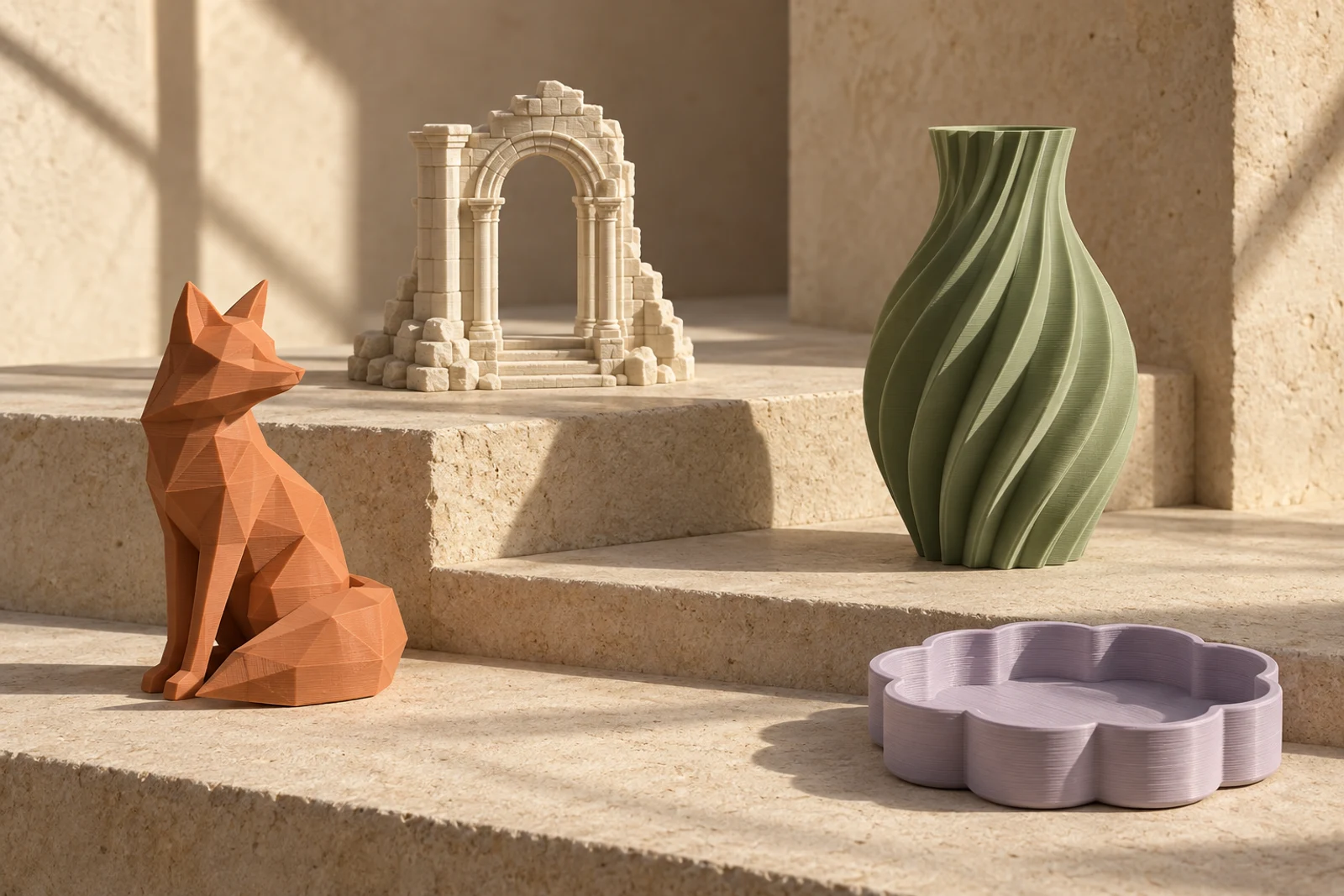
Figuren, Tabletop-Gelände und Deko: Wähle ein Beispiel und nutze seine Beschreibung als Startpunkt für dein eigenes Modell.
Beschreibe, was du drucken möchtest, oder lade ein Referenzbild hoch. Die KI erstellt das 3D-Modell, ohne dass du selbst modellieren musst – danach bereitest du die STL-Datei für den Druck vor.
Deine Beschreibung
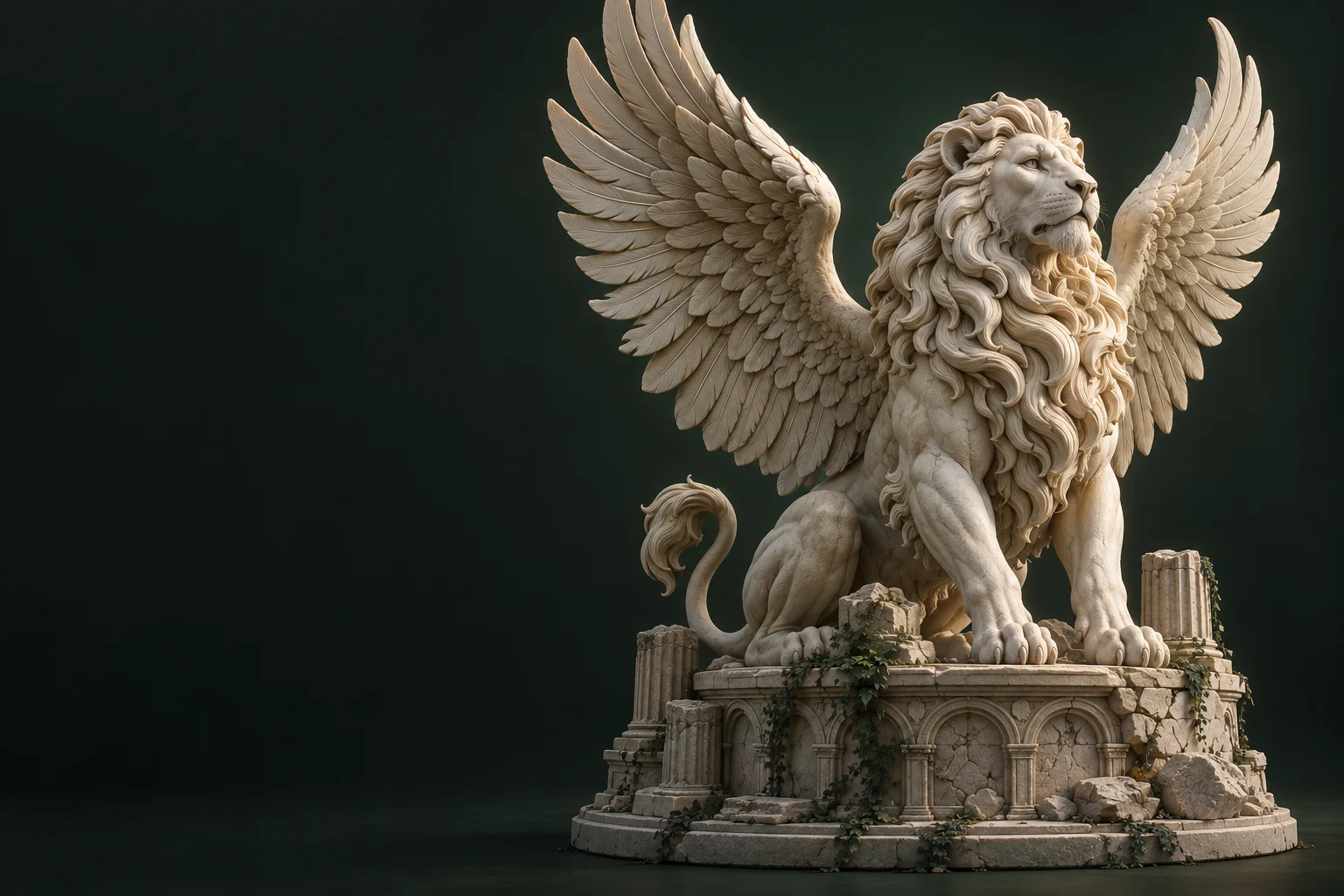
Ein geflügelter Löwe mit detaillierter Mähne auf einem Sockel aus Tempelruinen.
Text zu 3D3D-Modell
Prüfe das Modell im Arbeitsbereich, bevor du die STL-Datei vorbereitest.
DRUCKBARKEITSPRÜFUNG & AUTO-REPARATUR
KI-3D-Druck-Modelle prüfen und STL reparieren
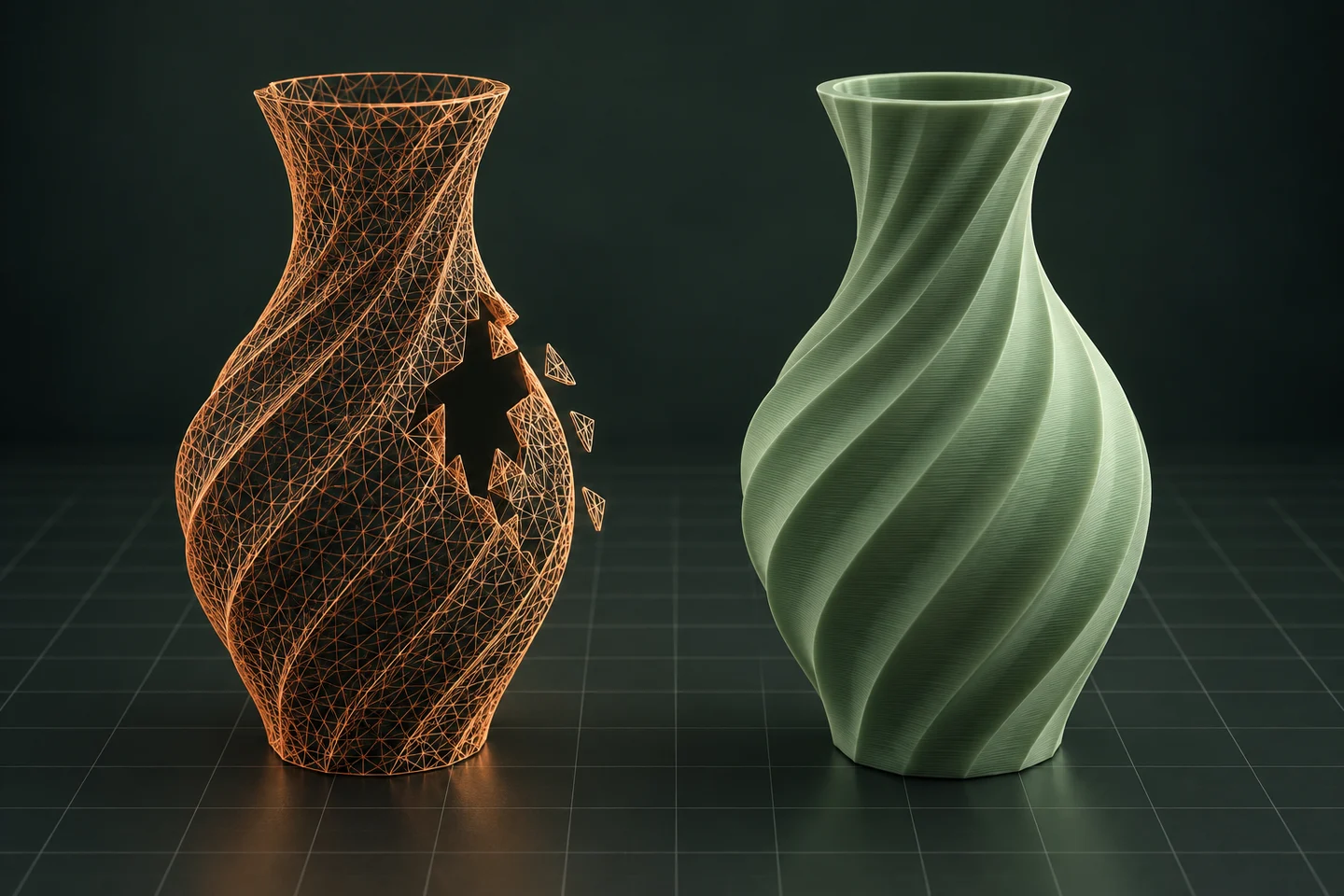
Viele KI-Tools für den 3D-Druck liefern Modelle mit Löchern, Non-Manifold-Kanten oder zu dünnen Wänden. Die Druckbarkeitsprüfung findet diese Fehler, die Auto-Reparatur macht das Mesh wasserdicht, damit der Slicer es sauber verarbeitet. Danach legst du die Endgröße fest und exportierst.
VORHER UND NACHHER
Offene Kanten und LöcherWasserdichte, geschlossene Oberfläche
01
Wasserdichtes Mesh
Lücken schließen, damit der Slicer einen vollständigen Körper erkennt.
Prüfe Warnungen und stelle Ausrichtung, Stützen und Material im Slicer ein.
AUFTEILUNG IN TEILE
KI-3D-Modelle in druckbare Teile aufteilen
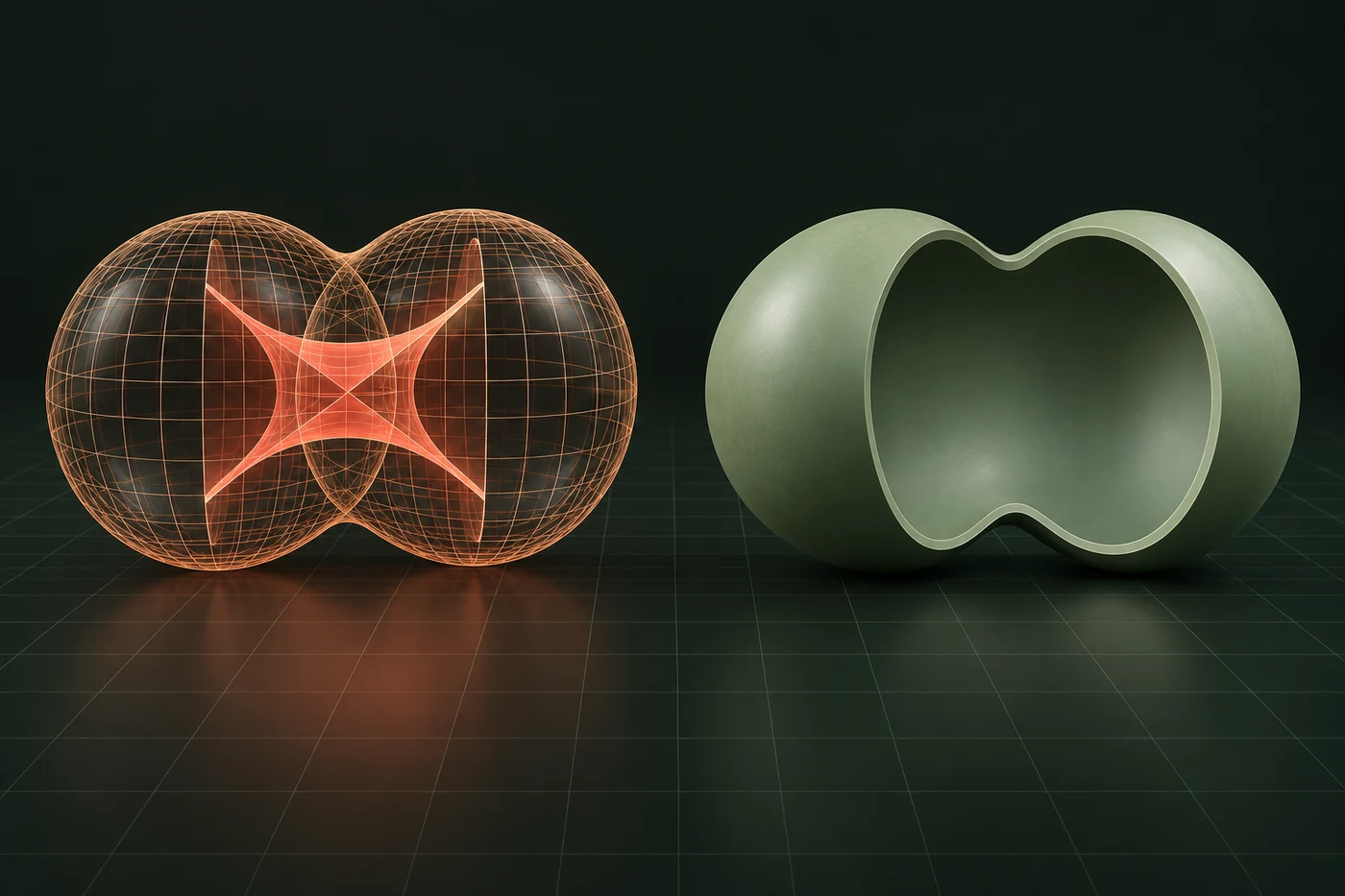
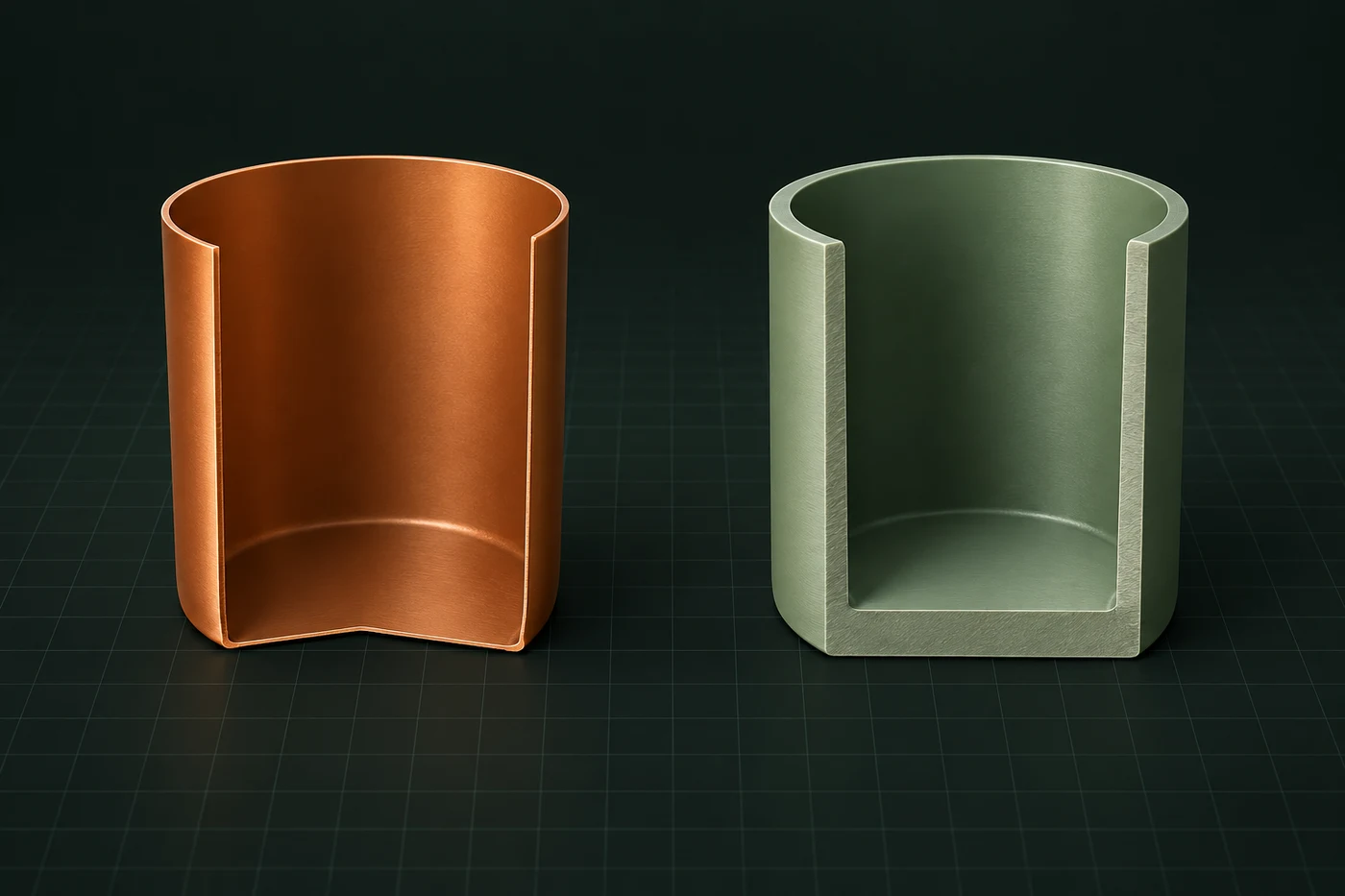
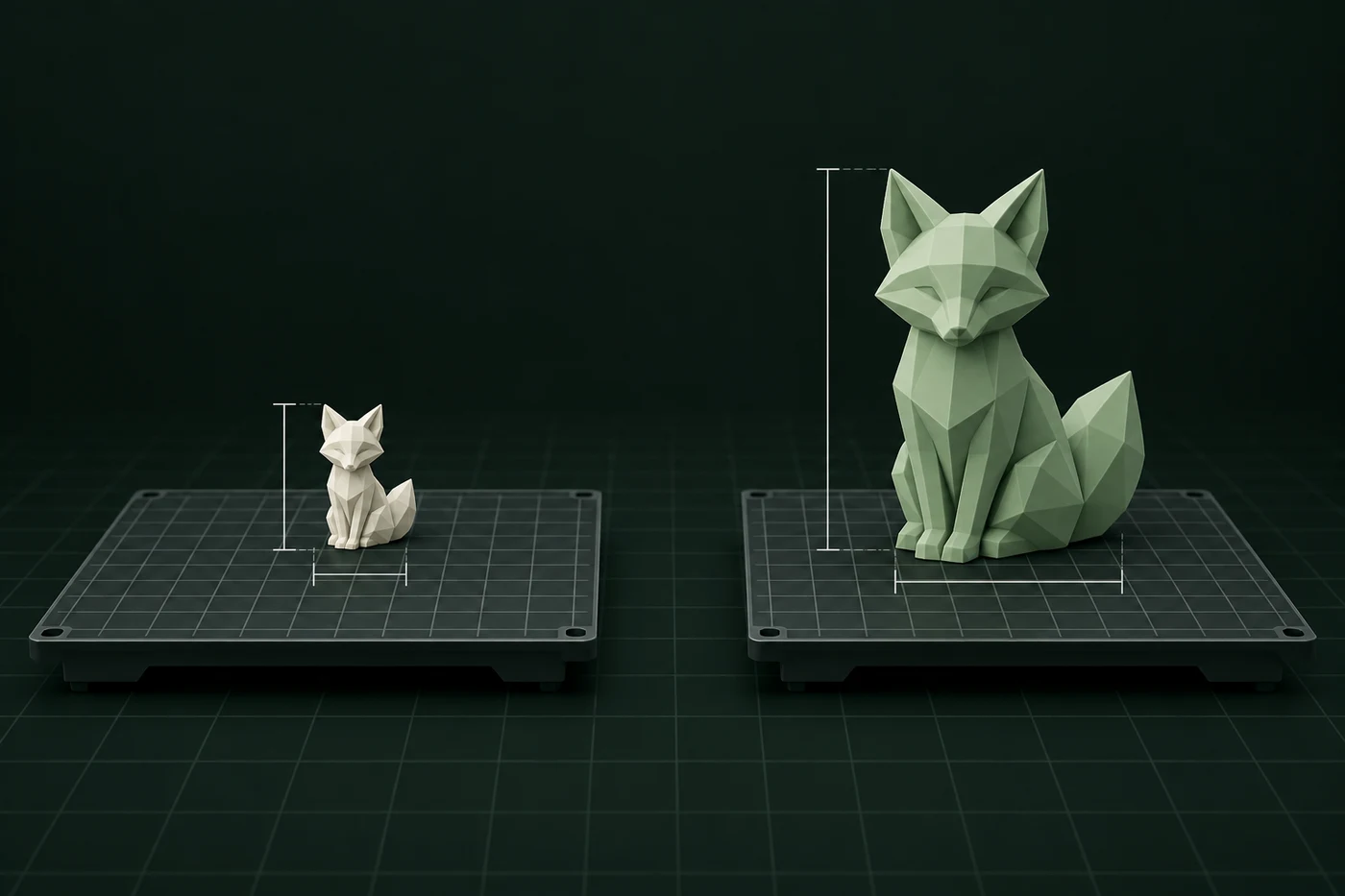
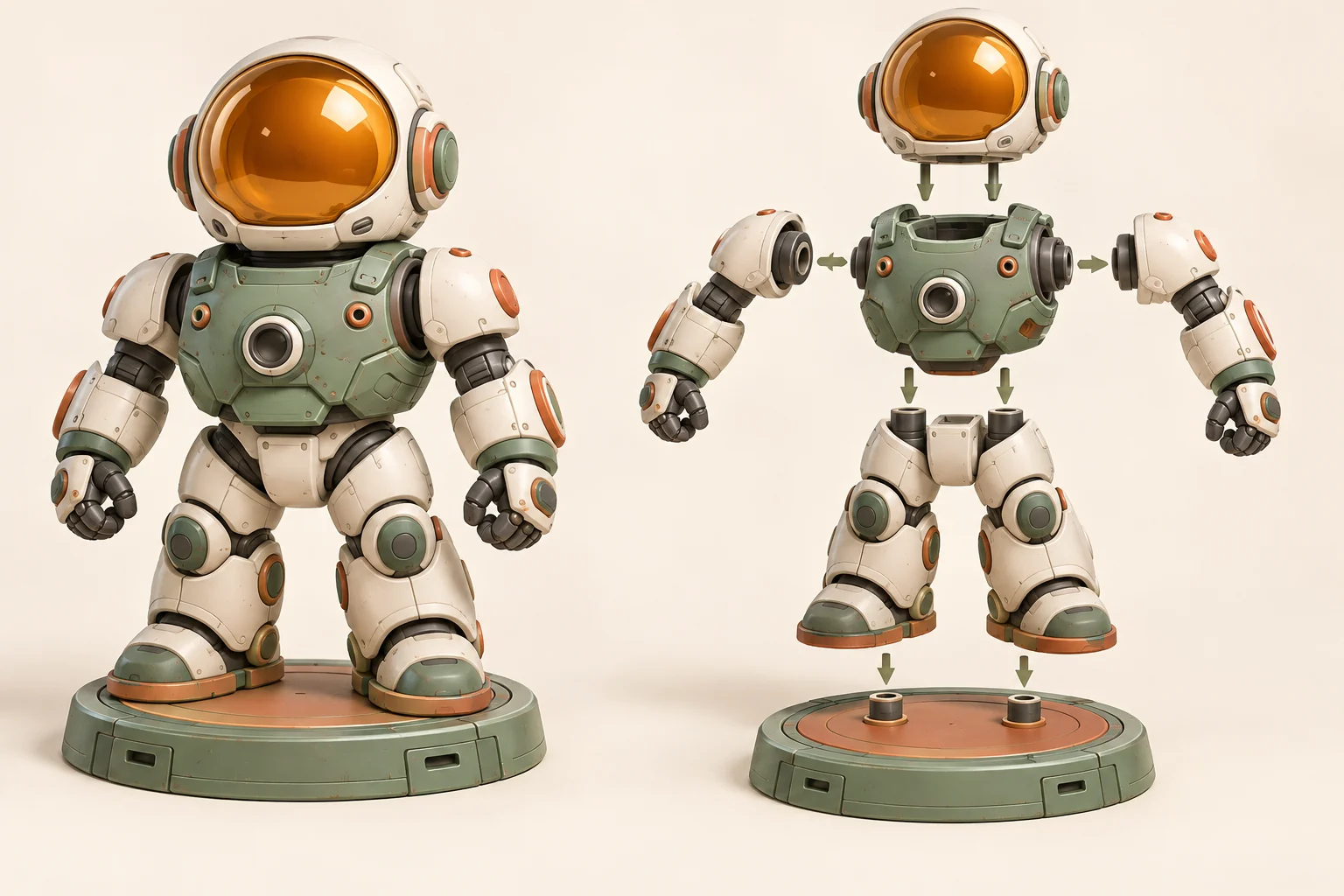
Teile große Modelle in kleinere Teile, die du einzeln druckst. Geschlossene Schnittflächen und Verbindungsstifte sorgen dafür, dass alles wieder passgenau zusammengeht.
Große Modelle in Einzelteilen drucken
Schnittflächen schließen
Teile mit Stiften und passenden Öffnungen ausrichten
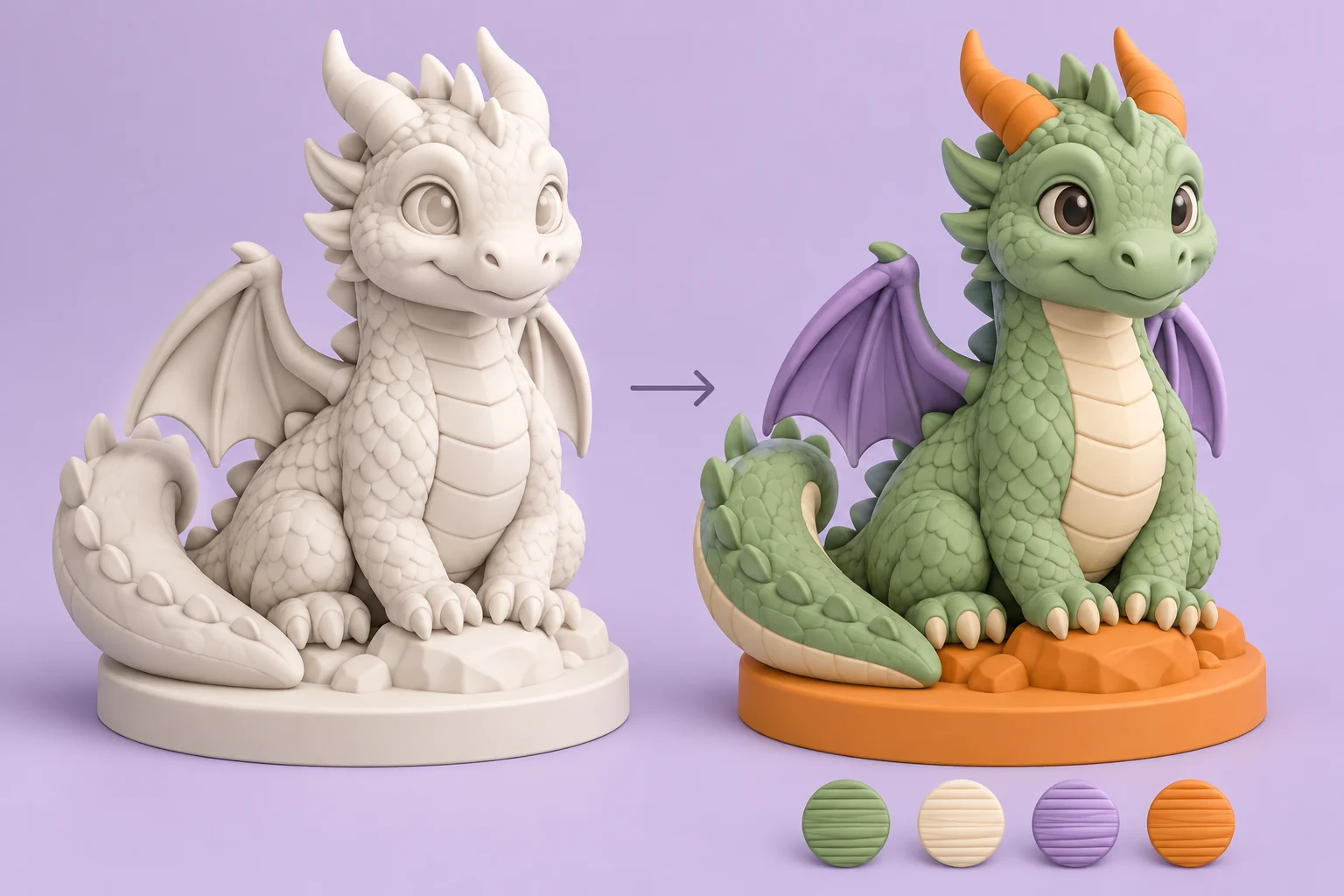
Ordne Bereiche deines Modells Filamentfarben zu. Drucke mehrfarbig in einem Durchgang oder drucke Teile in verschiedenen Farben und setze sie zusammen.
Filamentfarben auswählen
Klare Farbbereiche festlegen
Mehrfarbig drucken oder farbige Teile zusammensetzen
KI-generierte STL- und 3MF-Dateien an Bambu Studio senden
Öffne dein Modell in Bambu Studio und wähle dort Drucker, Material und Slicing-Einstellungen. STL enthält nur die Geometrie, 3MF zusätzlich Teile und Farben.
STL · Geometrie3MF · Teile und Farben
Prüfe Ausrichtung, Stützen und Schichtvorschau in Bambu Studio, bevor du den Druckauftrag sendest.
Dein 3D-Modell
Bambu StudioDrucker · Material · Slicing
Vor dem Druck prüfen
Exportieren → In Bambu Studio öffnen → Slicen
ANLEITUNG
So funktioniert der KI-STL-Generator
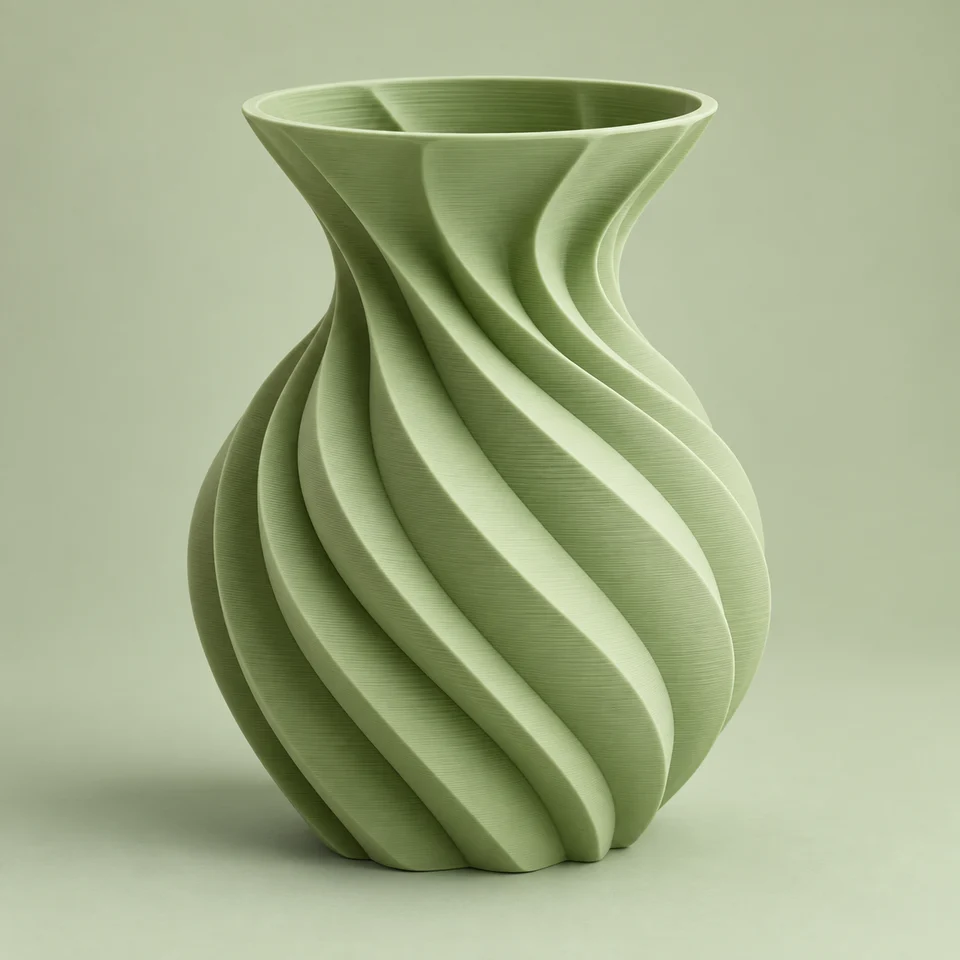
Eine skulpturale Vase mit fließenden Spiralrillen
01
Beschreiben oder hochladen
Starte mit einem kurzen Text, einem Foto oder einer Skizze. Ein klar erkennbares Motiv funktioniert am besten.
3D-Modellvorschau
02
Im Arbeitsbereich erstellen
Deine Eingabe wird übernommen. Prüfe die Einstellungen und starte die Generierung.
Druckbarkeitsprüfung
03
Prüfen, reparieren, vorbereiten
Kontrolliere Geometrie und Druckbarkeit und passe die Gesamtgröße an.
STL-Export
04
Exportieren. Slicen. Drucken.
Lade die STL-Datei herunter und lege Ausrichtung und Stützen in deinem Slicer fest.
So erstellst du eine STL-Datei, bereitest sie für den Druck vor und wählst den passenden Workflow.
Was ist eine STL-Datei?
Eine STL-Datei beschreibt die Oberfläche eines 3D-Objekts als Netz aus kleinen Dreiecken. Sie speichert nur die Form, keine Farben und keine Maßeinheiten, und fast jeder Slicer kann sie öffnen. Deshalb ist STL das Standardformat für den 3D-Druck.
Wie erstelle ich eine STL-Datei ohne CAD?
Du kannst ein Modell in CAD-Programmen wie Tinkercad oder Fusion konstruieren – oder ganz ohne Modellieren arbeiten: Beschreibe ein Objekt oder lade ein Foto hoch, und der KI-STL-Generator erstellt das 3D-Modell. Prüfe es auf Löcher und dünne Wände, lege die Druckgröße fest und exportiere die STL-Datei.
Wie wird aus einem Foto ein 3D-Modell?
Lade ein Foto mit einem klar erkennbaren Motiv, gleichmäßigem Licht und ruhigem Hintergrund hoch. Die KI erstellt daraus ein vollständiges 3D-Modell, das du prüfen, skalieren und als STL exportieren kannst. Für flache Logos, Schilder oder Strichzeichnungen kannst du ein Bild in STL umwandeln und erhältst ein Relief.
Kann KI Dateien für den 3D-Druck erstellen?
Ja, vor allem Figuren, Deko, Tabletop-Gelände und Konzeptmodelle. Rohe KI-Modelle sind für den Bildschirm gemacht und haben oft Löcher, Non-Manifold-Kanten oder zu dünne Wände – dann scheitert der Slicer. Die Druckbarkeitsprüfung findet diese Fehler vor dem Export, und die Auto-Reparatur macht das Mesh wasserdicht. Dateien aus anderen Quellen reparierst du mit dem STL-Reparatur-Tool.
Welcher KI-3D-Modell-Generator eignet sich für den 3D-Druck?
Achte auf ein Tool, das für den Druck gebaut ist und nicht für Spiele oder Animation: geschlossene Meshes, Prüfung der Wandstärke, Kontrolle über die Endgröße und Export als STL oder 3MF. PrintReady3D ist genau auf diese Schritte ausgelegt – vom Text oder Foto bis zur Datei, die du direkt slicen kannst.
Kann ChatGPT STL-Dateien erstellen?
Nur einfache. ChatGPT kann Code für Boxen, Halterungen und Grundformen schreiben, aber keine detaillierten Figuren oder organischen Formen. Hast du mit ChatGPT ein Bild erstellt, lade es hier hoch und mach daraus ein druckbares 3D-Modell.
STL oder 3MF – was soll ich exportieren?
STL reicht für einfarbige Modelle und funktioniert in jedem Slicer, für FDM wie für Resin. 3MF ist die bessere Wahl, wenn dein Modell aus mehreren Teilen besteht, Farbbereiche hat oder du es mit Einstellungen in Bambu Studio, PrusaSlicer oder OrcaSlicer öffnen möchtest.
Kann KI Bauteile mit exakten Maßen erstellen?
Nicht zuverlässig. KI ist stark bei kreativen Formen, aber nicht bei Bohrungen, Gewinden oder Schnappverbindungen mit engen Toleranzen. Du kannst das ganze Modell hier auf eine Zielgröße skalieren – alles, was an ein anderes Teil passen muss, konstruierst du besser in CAD.
MODELL ERSTELLEN
Jetzt mit KI dein 3D-Druck-Modell erstellen
Gib eine Beschreibung ein oder lade ein Bild hoch und starte dein Modell im Arbeitsbereich.