Generador STL con IA: archivos listos para imprimir en 3D
Nuestro generador STL con IA convierte texto y fotos en archivos STL y 3MF listos para imprimir, con revisión de imprimibilidad, reparación automática, división en piezas e impresión 3D multicolor.
EJEMPLOS DE MODELOS
Ideas de modelos 3D con IA para imprimir
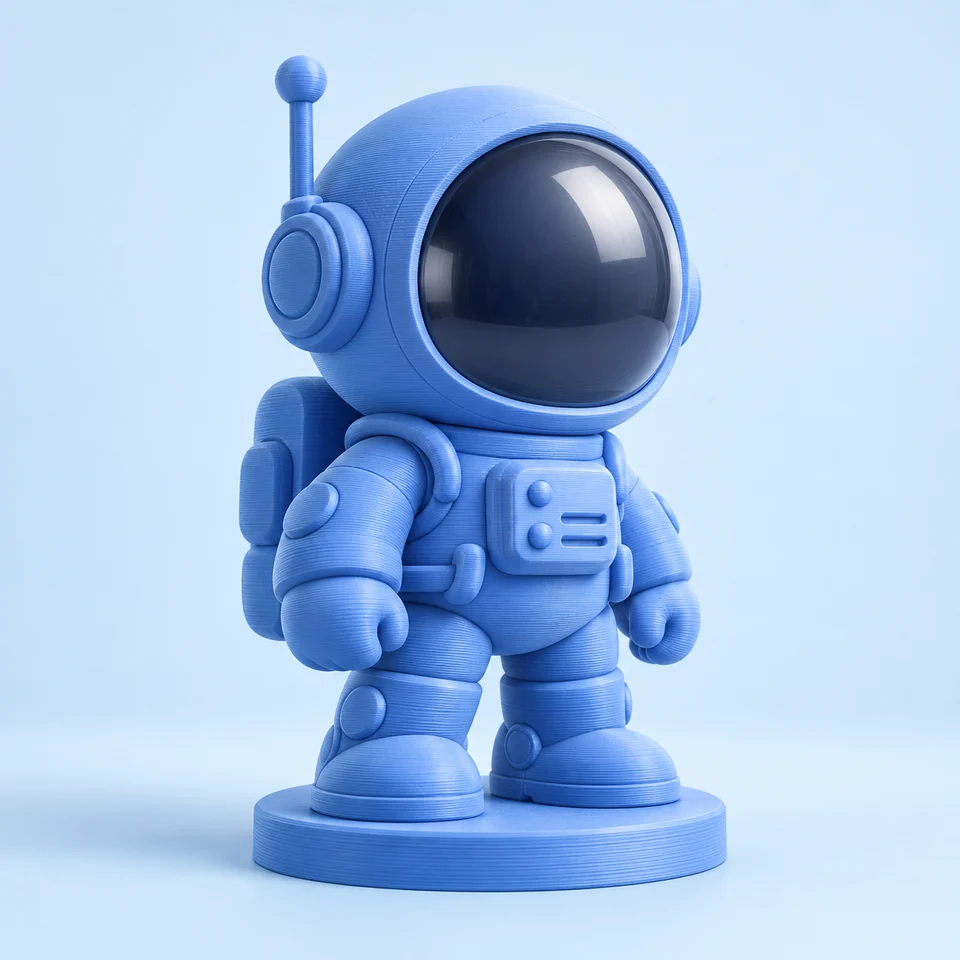
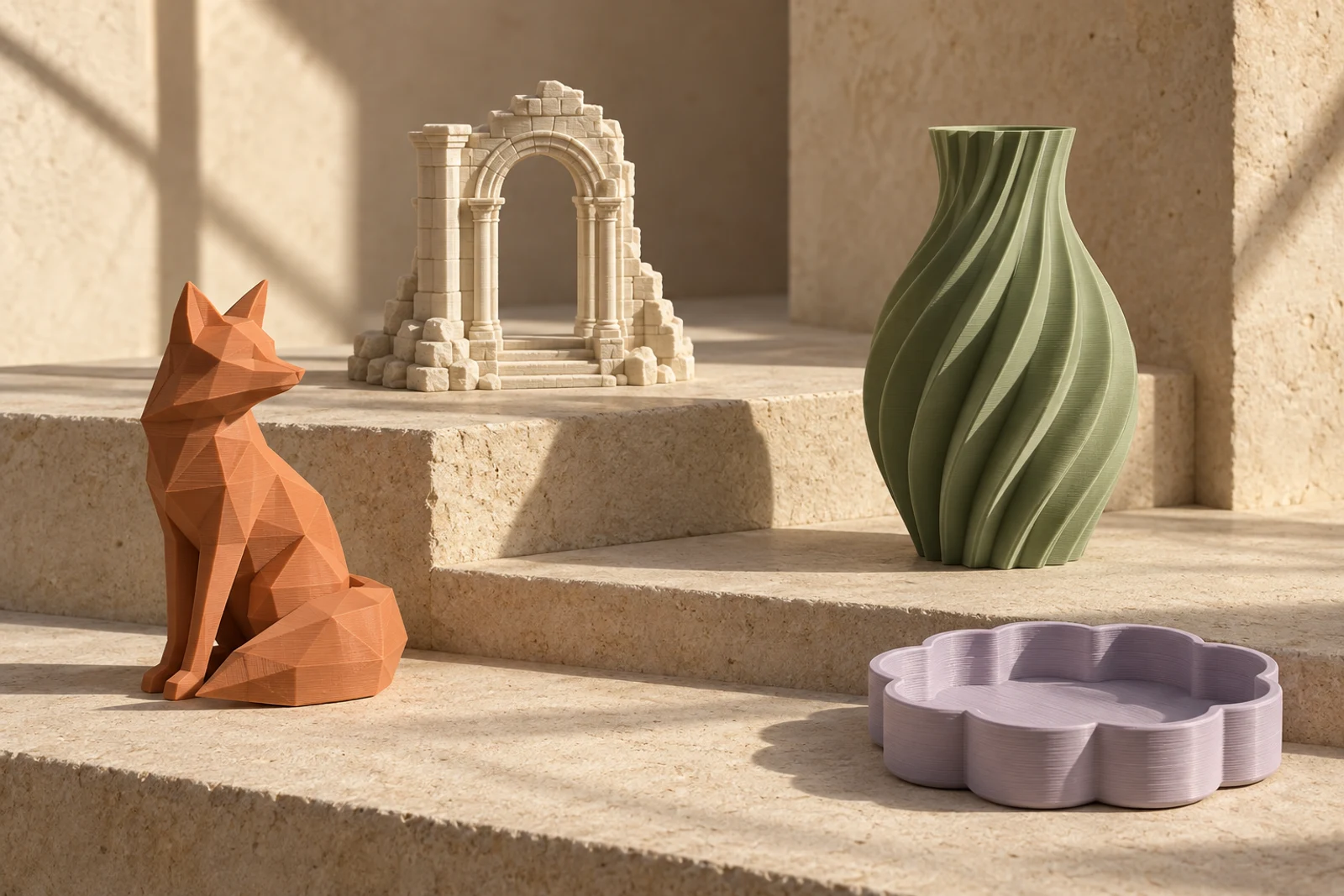
Figuras, escenografía para juegos de mesa y decoración. Elige un ejemplo y usa su descripción como punto de partida.
Describe el objeto que quieres o sube una imagen de referencia. La IA crea el modelo 3D sin que tengas que modelarlo a mano y después te ayuda a prepararlo para imprimir.
Tu descripción
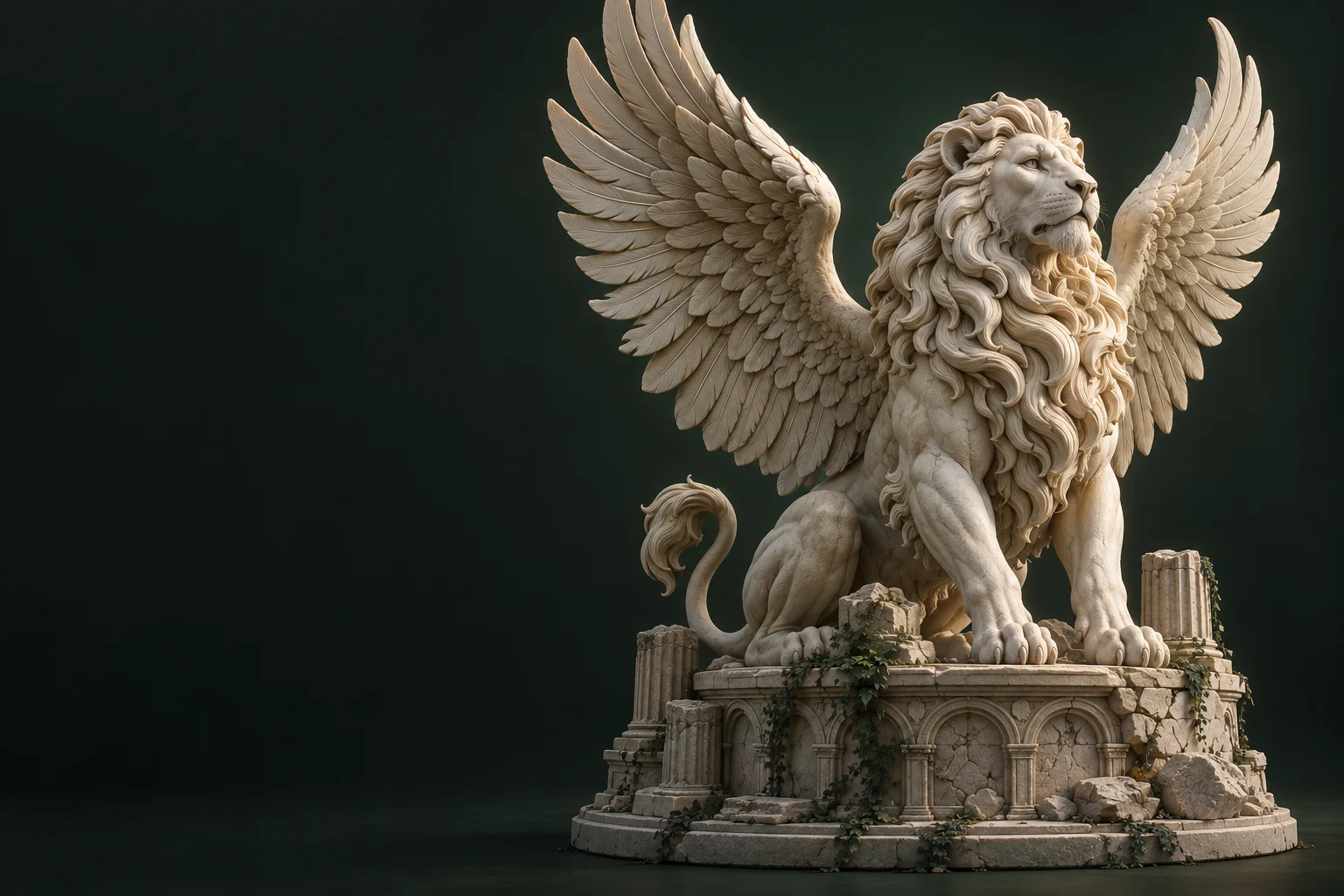
Un león alado con melena detallada, sentado sobre las ruinas de un templo.
Texto a 3DModelo 3D
Revisa el modelo en el espacio de trabajo antes de preparar el STL.
REVISIÓN DE IMPRIMIBILIDAD Y REPARACIÓN AUTOMÁTICA
Revisa y repara el STL de tus modelos 3D con IA
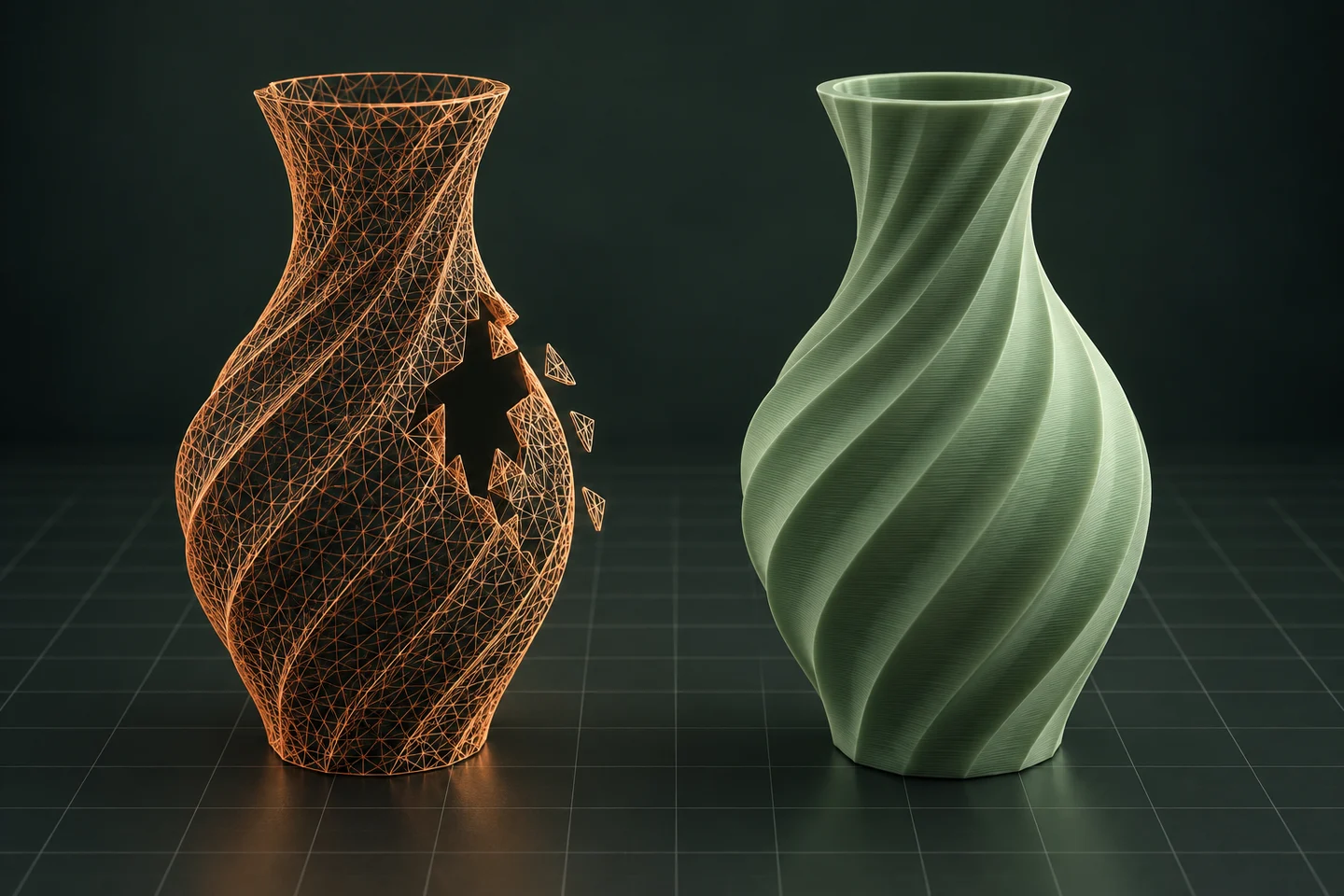
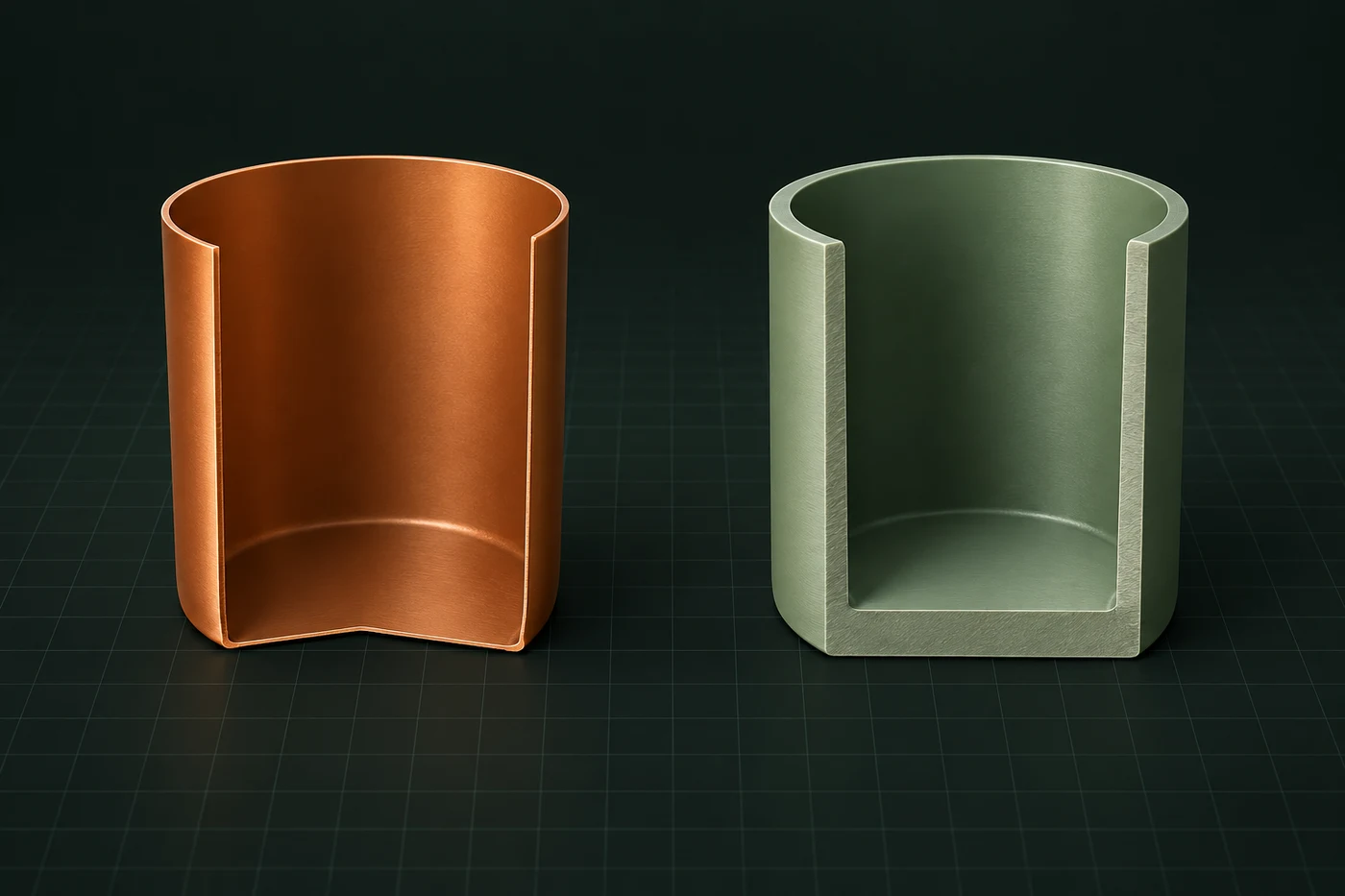
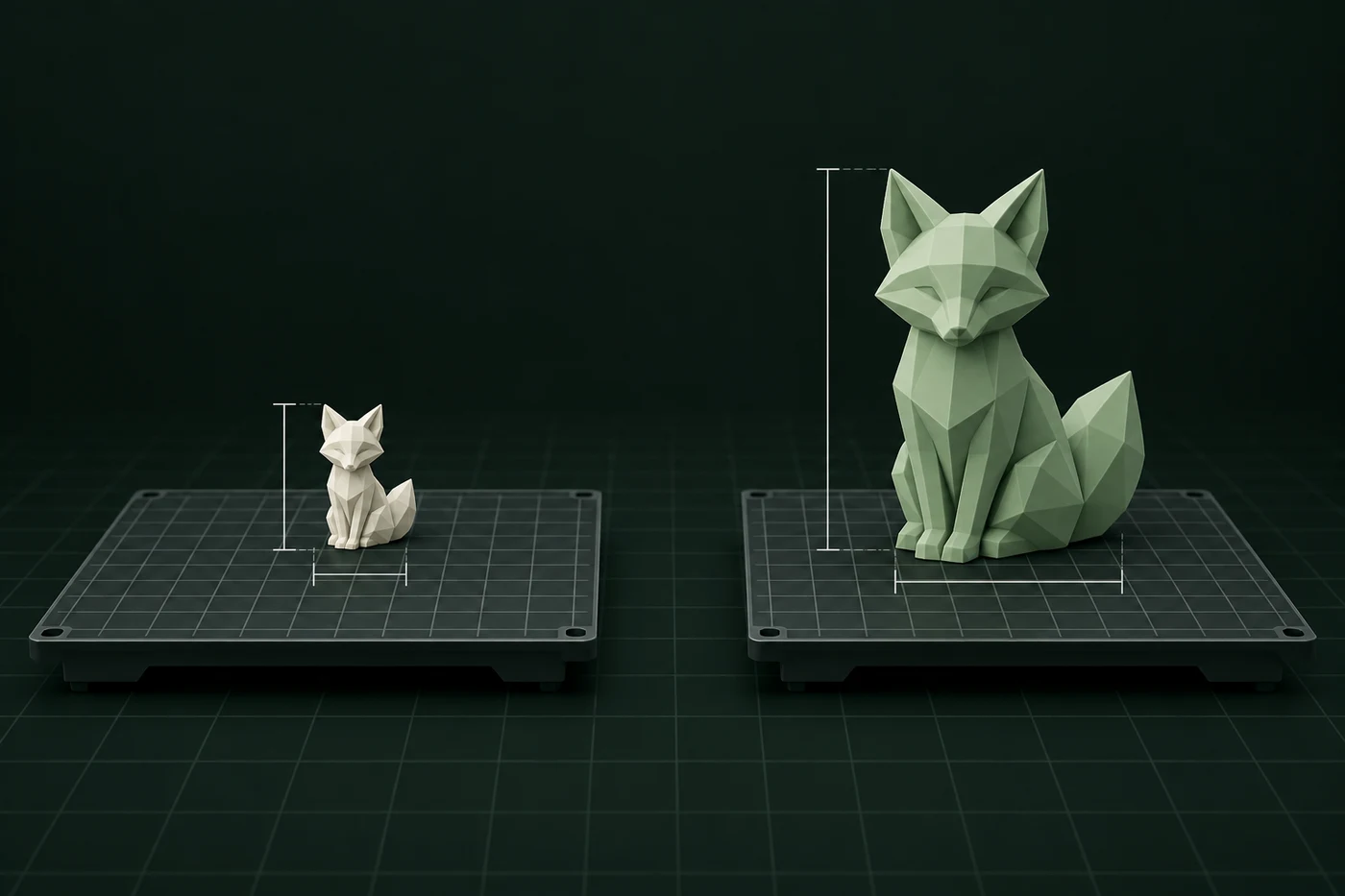
Muchas herramientas de IA para impresión 3D generan modelos con agujeros, aristas no manifold o paredes demasiado finas. La revisión de imprimibilidad detecta estos fallos y la reparación automática deja la malla estanca para que se lamine sin errores. Después, ajusta el tamaño final y exporta.
ANTES Y DESPUÉS
Bordes abiertos y agujerosSuperficie cerrada y estanca
01
Malla estanca
Cierra huecos para que el laminador interprete un sólido completo.
Revisa los avisos y configura orientación, soportes y material en tu laminador.
DIVISIÓN EN PIEZAS
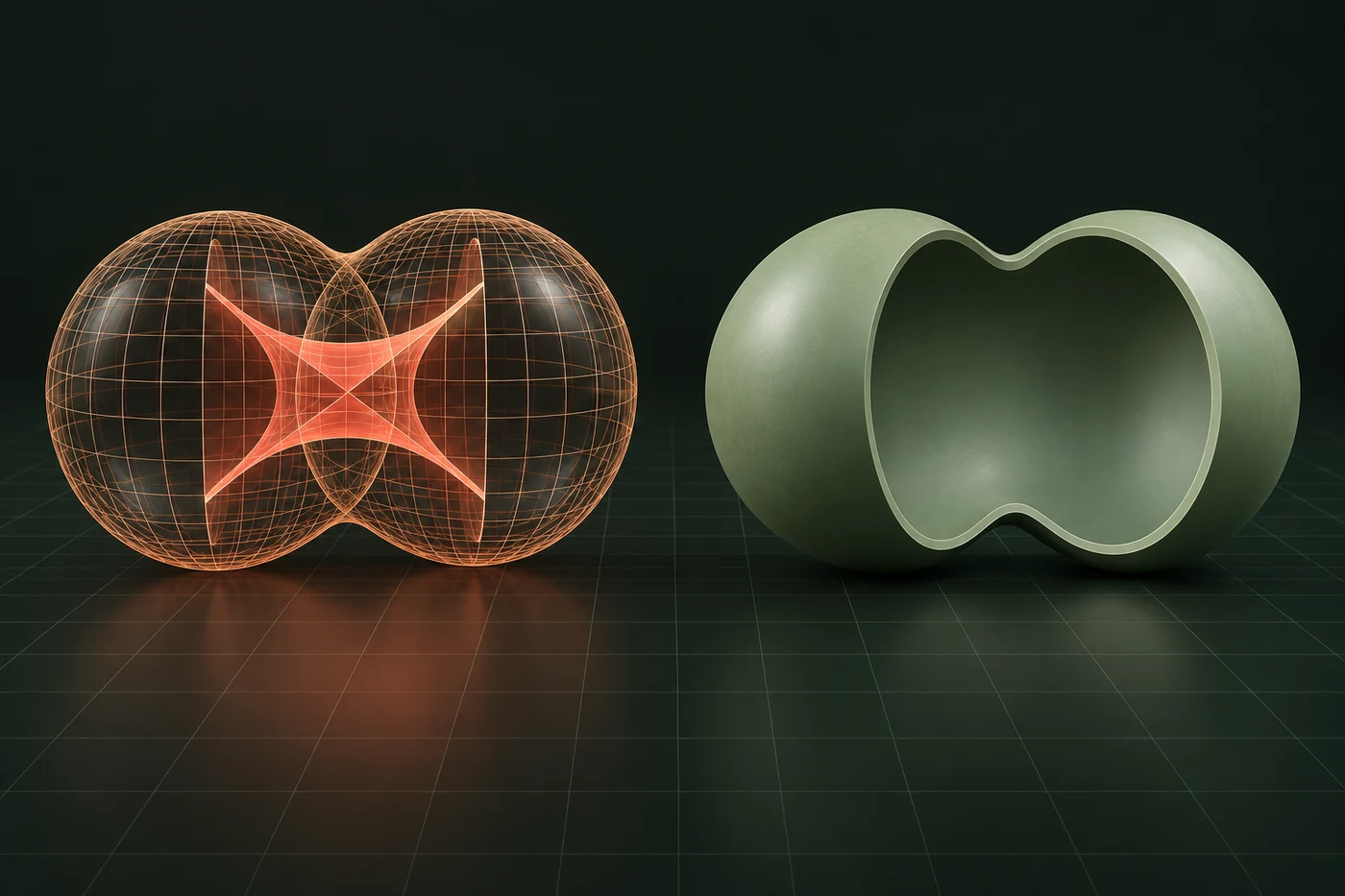
Divide modelos 3D con IA en piezas imprimibles
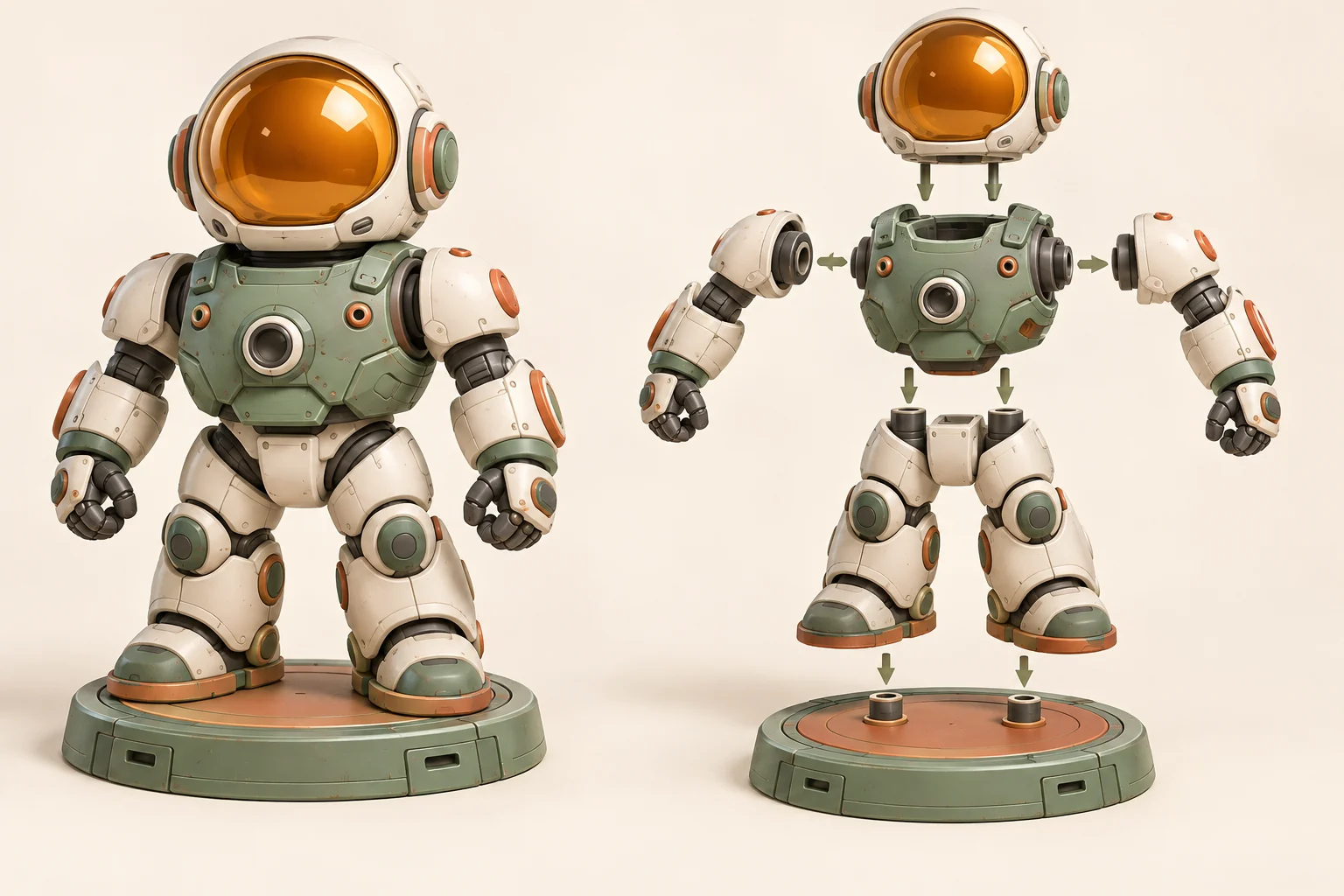
Divide un modelo grande en piezas más pequeñas que puedas imprimir por separado. Las caras de corte cerradas y los conectores de alineación permiten volver a montarlo.
Exporta archivos STL y 3MF generados con IA a Bambu Studio
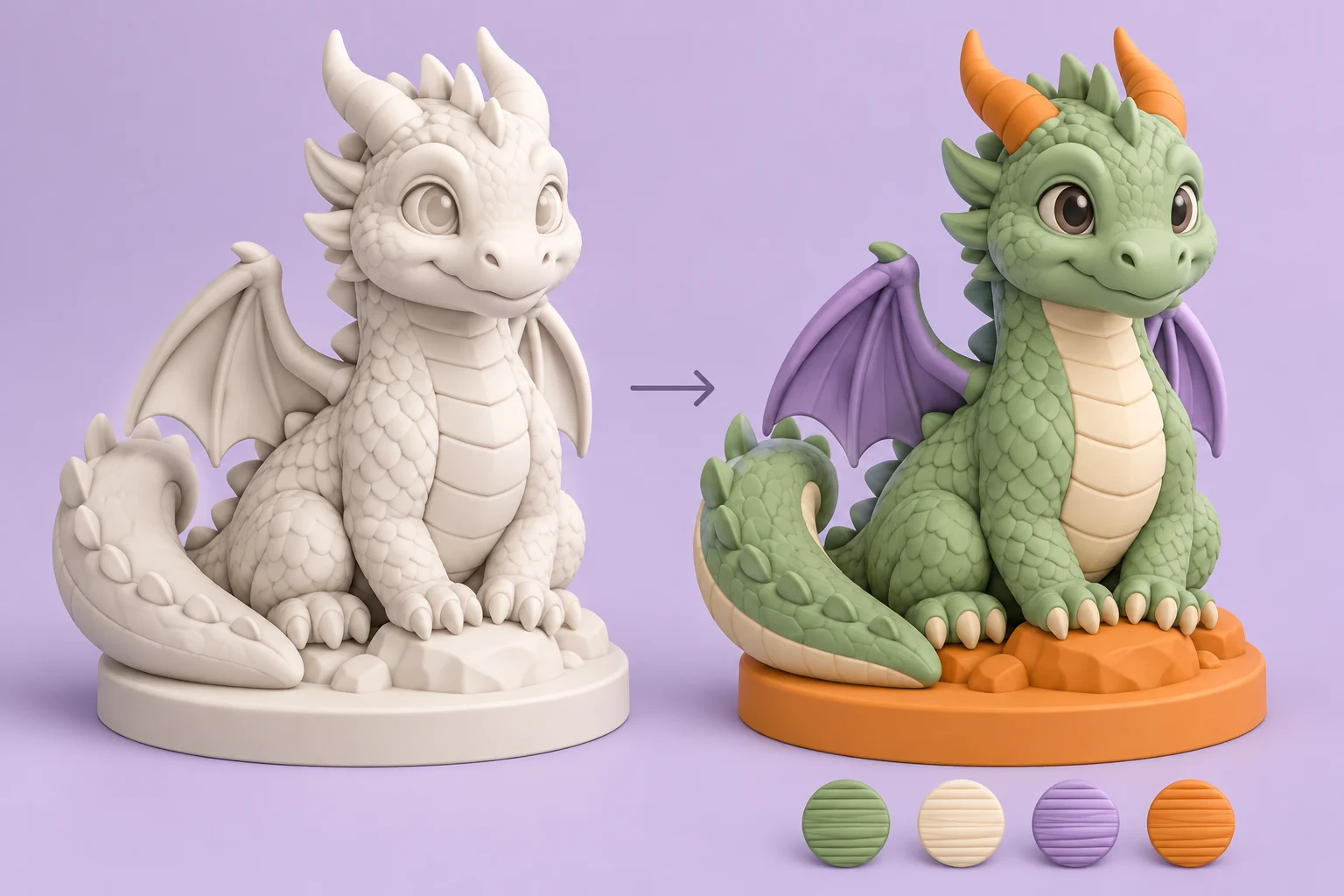
Abre tu modelo en Bambu Studio para elegir impresora, material y ajustes de laminado. Usa STL para la geometría o 3MF si el modelo tiene piezas y colores.
STL · Geometría3MF · Piezas y colores
Revisa la orientación, los soportes y la vista previa del laminado en Bambu Studio antes de enviar la impresión.
Tu modelo 3D
Bambu StudioImpresora · Material · Laminado
Revisar antes de imprimir
Exportar → Abrir en Bambu Studio → Laminar
CÓMO USARLO
Cómo funciona el generador STL con IA
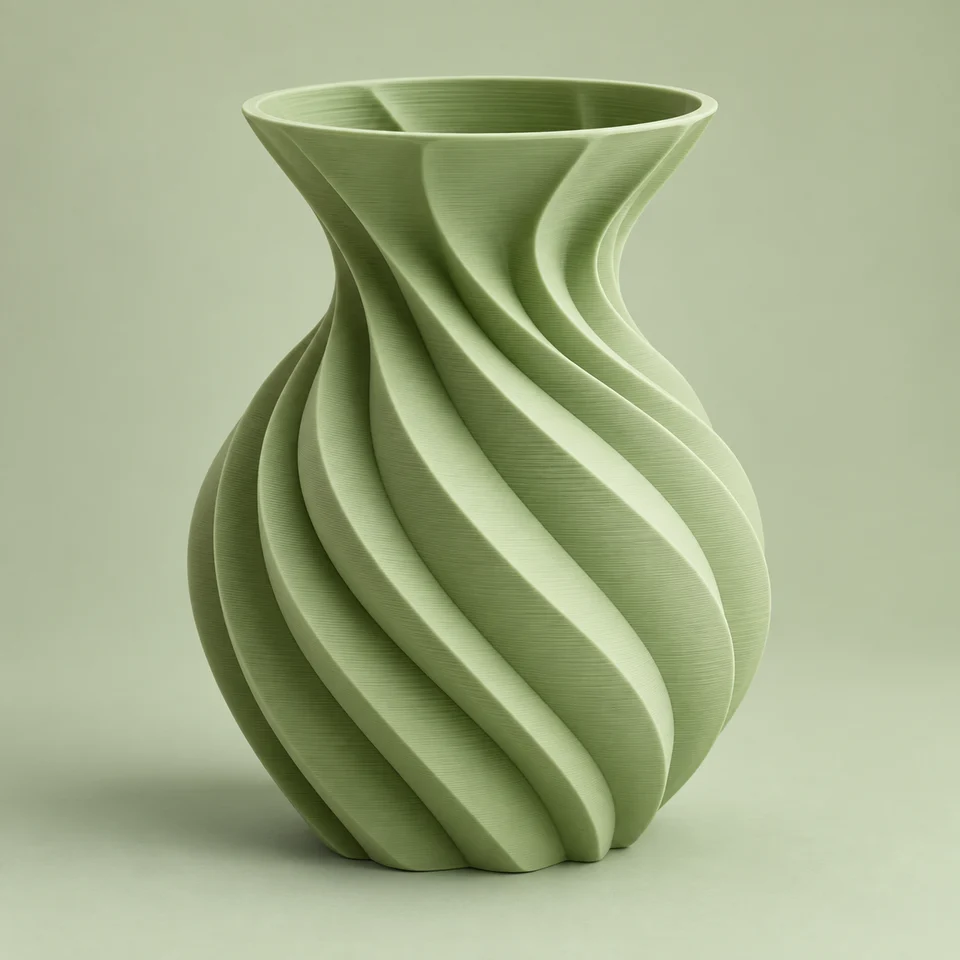
Un jarrón escultórico con estrías en espiral
01
Describe o sube una imagen
Empieza con un texto breve, una foto o un boceto. Funciona mejor con un solo objeto bien definido.
Vista previa 3D
02
Créalo en tu espacio de trabajo
Tu descripción o tu imagen se conservan. Revisa los ajustes y empieza a generar.
Revisión de imprimibilidad
03
Revisa, repara y prepara
Comprueba la geometría y la imprimibilidad, y ajusta el tamaño total.
Salida STL
04
Exporta. Lamina. Imprime.
Descarga tu STL y define la orientación y los soportes en tu laminador.
Preguntas frecuentes sobre el generador STL con IA
Aprende a crear un archivo STL, prepararlo para imprimir y elegir el flujo de trabajo adecuado.
¿Qué es un archivo STL?
Un archivo STL describe la superficie de un objeto 3D como una malla de pequeños triángulos. Solo guarda la forma, sin colores ni unidades, y casi cualquier laminador puede abrirlo. Por eso STL es el formato estándar para compartir e imprimir modelos 3D.
¿Cómo crear un archivo STL sin CAD?
Puedes modelarlo en un programa CAD como Tinkercad o Fusion, o no modelar nada: describe un objeto o sube una foto y el generador STL con IA crea el modelo 3D. Revisa que no tenga agujeros ni paredes finas, ajusta el tamaño de impresión y exporta el STL.
¿Cómo pasar de una foto a un modelo 3D?
Sube una foto con un solo objeto, buena luz y fondo liso. La IA crea un modelo 3D completo que puedes revisar, escalar y exportar como STL. Para logotipos, carteles o dibujos planos, puedes convertir la imagen a STL como un relieve.
¿Puede la IA crear archivos para impresión 3D?
Sí, sobre todo figuras, decoración, escenografía y modelos conceptuales. Los modelos de IA sin procesar están pensados para verse bien en pantalla y pueden tener agujeros, aristas no manifold o paredes demasiado finas, y entonces el laminador falla. La revisión de imprimibilidad detecta estos problemas antes de exportar y la reparación automática deja la malla estanca. Para archivos de otras fuentes, usa la herramienta para reparar STL.
¿Cuál es la mejor IA para crear modelos 3D para imprimir?
Busca una herramienta pensada para imprimir y no para videojuegos o animación: mallas cerradas, revisión del grosor de pared, control del tamaño final y exportación a STL o 3MF. PrintReady3D está diseñado en torno a estos pasos, desde un texto o una foto hasta un archivo listo para laminar.
¿ChatGPT puede crear archivos STL?
Solo sencillos. ChatGPT puede escribir código para cajas, soportes y formas básicas, pero no figuras detalladas ni formas orgánicas. Si creaste una imagen con ChatGPT, súbela aquí para convertirla en un modelo 3D imprimible.
¿Exporto en STL o en 3MF?
Usa STL para modelos de un solo color: funciona en cualquier laminador, tanto FDM como de resina. Usa 3MF si tu modelo tiene varias piezas o zonas de color, o si quieres abrirlo con sus ajustes en Bambu Studio, PrusaSlicer u OrcaSlicer.
¿Puede la IA crear piezas con medidas exactas?
No de forma fiable. La IA es buena con formas creativas, no con agujeros, roscas o encajes a presión que necesitan tolerancias ajustadas. Aquí puedes escalar todo el modelo a un tamaño objetivo, pero para piezas que deban encajar con otras, usa CAD.
CREAR UN MODELO
Crea tu modelo 3D con IA
Escribe una descripción o sube una imagen para empezar tu modelo en el espacio de trabajo.