Modèle 3D par IA : créez un fichier STL prêt à imprimer
Notre générateur STL IA transforme textes et photos en fichiers STL et 3MF prêts à imprimer, avec vérification d’imprimabilité, réparation automatique, découpe en pièces et impression 3D multicolore.
EXEMPLES DE MODÈLES
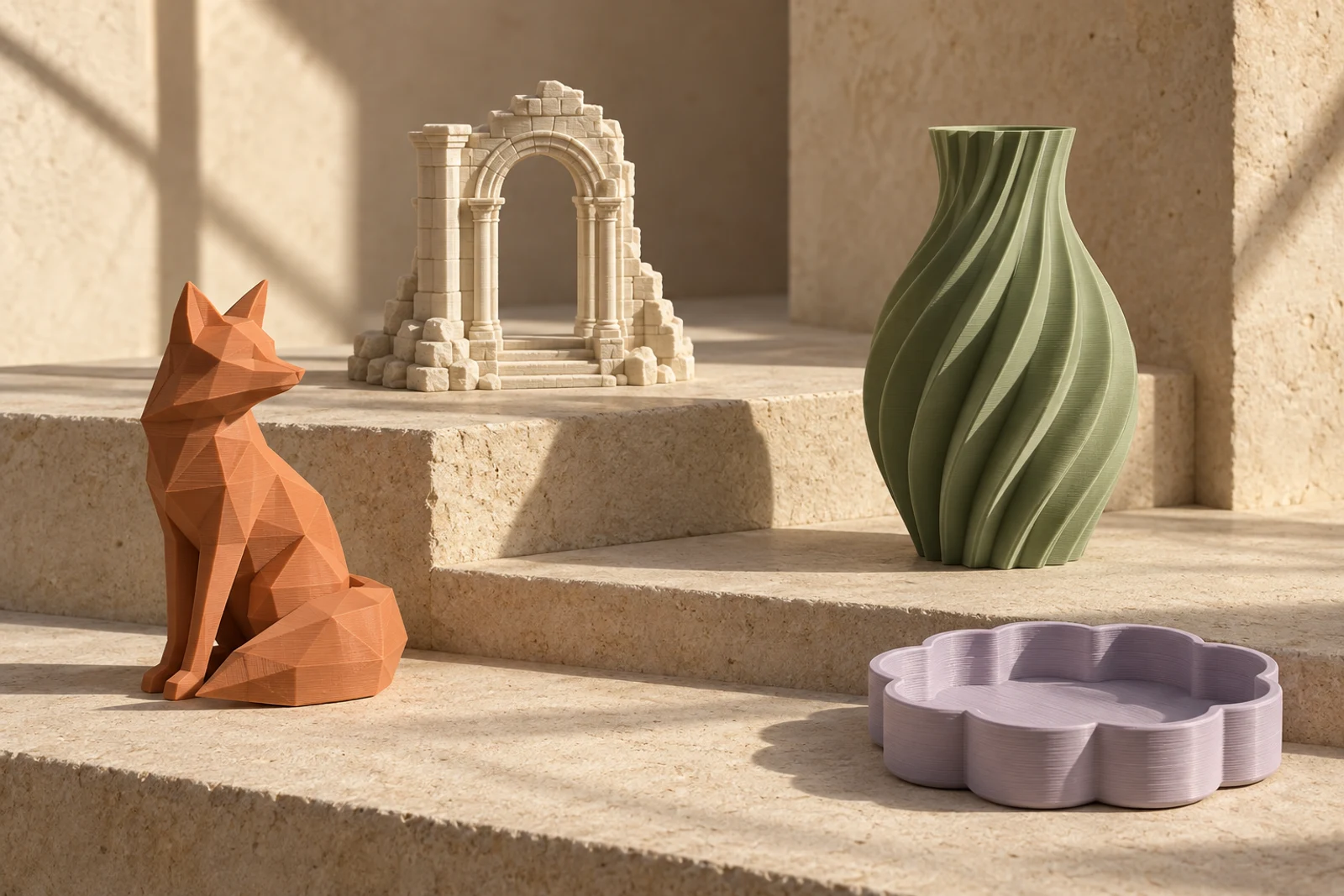
Idées de modèles 3D par IA pour l’impression 3D
Figurines, décors de jeu de plateau et objets déco. Choisissez un exemple et utilisez sa description comme point de départ.
Décrivez l’objet voulu ou importez une image de référence. L’IA crée le modèle 3D sans modélisation manuelle, puis vous aide à le préparer pour l’impression.
Votre description
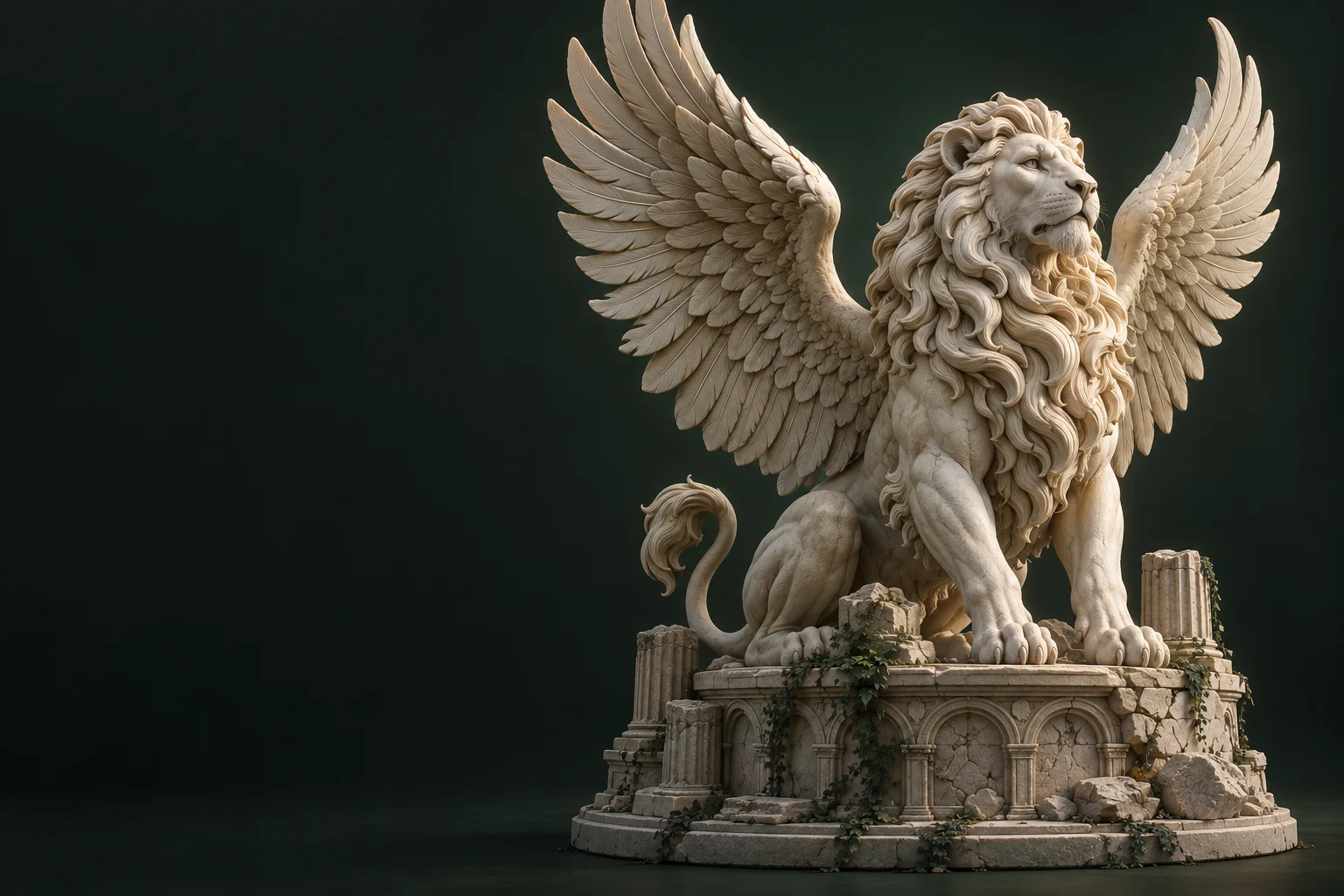
Un lion ailé à la crinière détaillée, assis sur un socle de temple en ruines.
Texte vers 3DModèle 3D
Vérifiez votre modèle dans l’espace de travail avant de préparer le STL.
VÉRIFICATION D’IMPRIMABILITÉ ET RÉPARATION AUTOMATIQUE
Vérifiez et réparez le STL de vos modèles 3D par IA
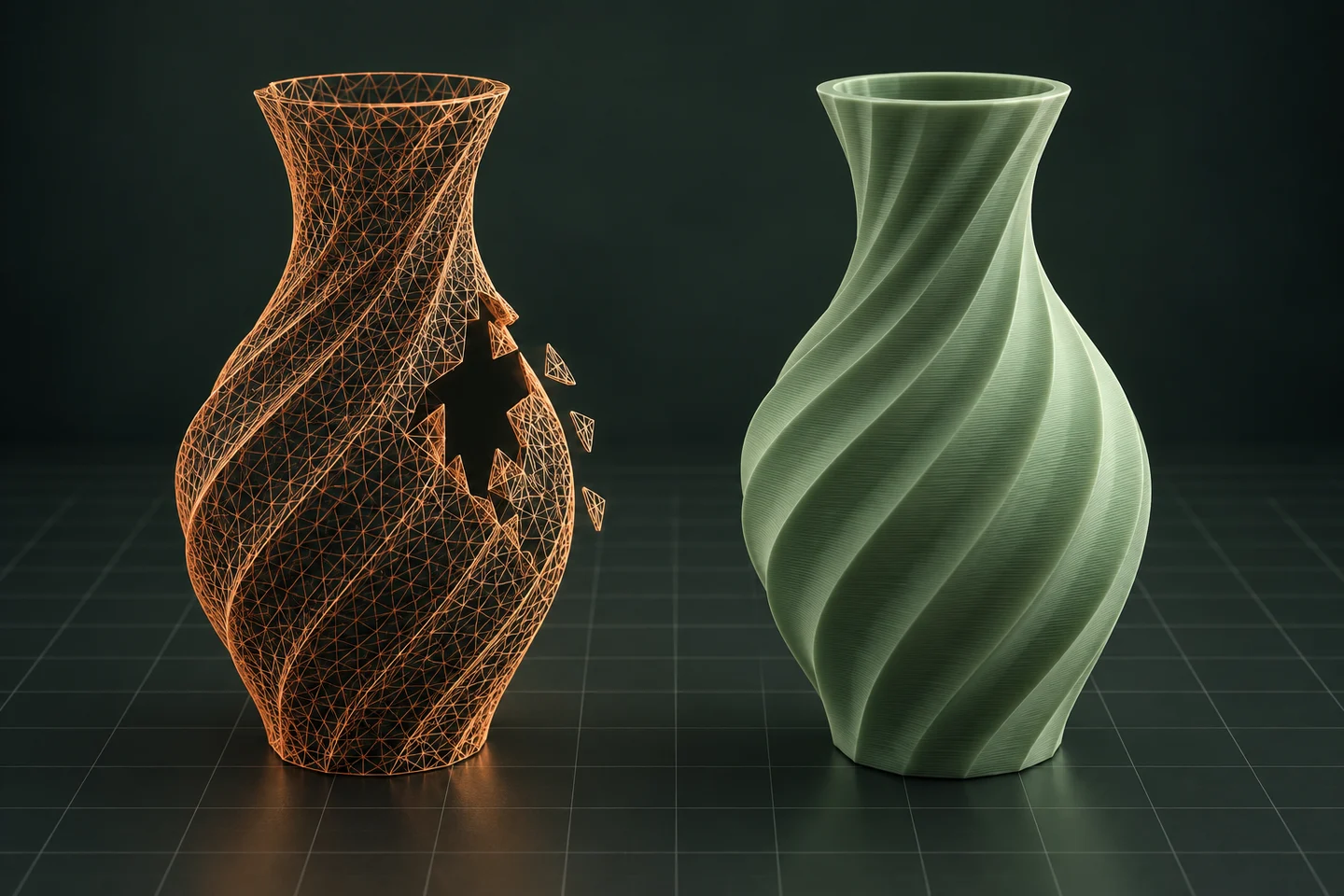
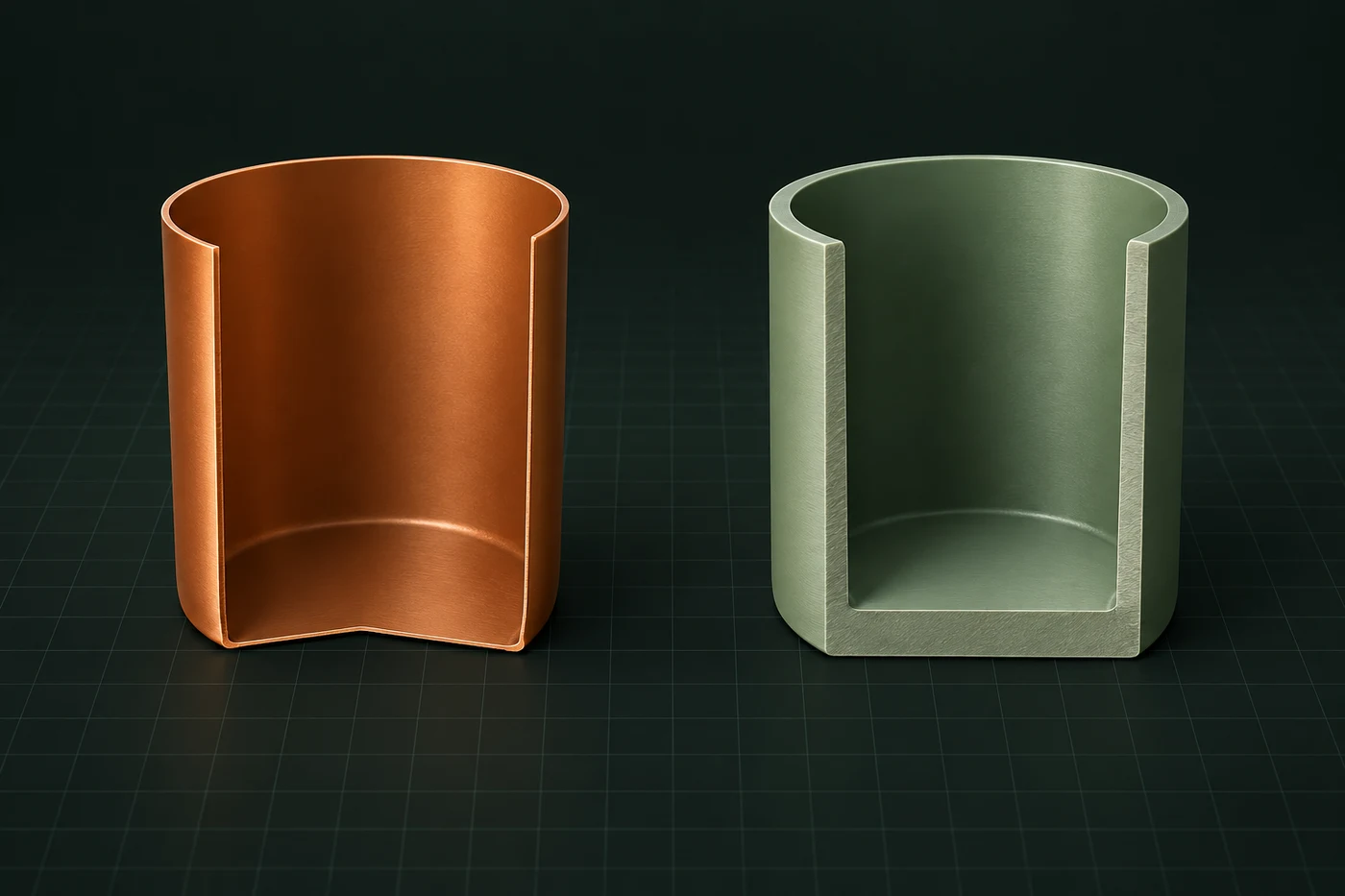
Beaucoup d’outils d’IA pour l’impression 3D produisent des modèles avec des trous, des arêtes non manifold ou des parois trop fines. La vérification d’imprimabilité les repère et la réparation automatique rend le maillage étanche pour un tranchage sans erreur. Il ne reste qu’à régler la taille finale et à exporter.
AVANT ET APRÈS
Bords ouverts et trousSurface fermée et étanche
01
Maillage étanche
Fermez les trous pour que le trancheur lise un solide complet.
Vérifiez les avertissements et réglez orientation, supports et matériau dans votre trancheur.
DÉCOUPE EN PIÈCES
Découpez vos modèles 3D par IA en pièces imprimables
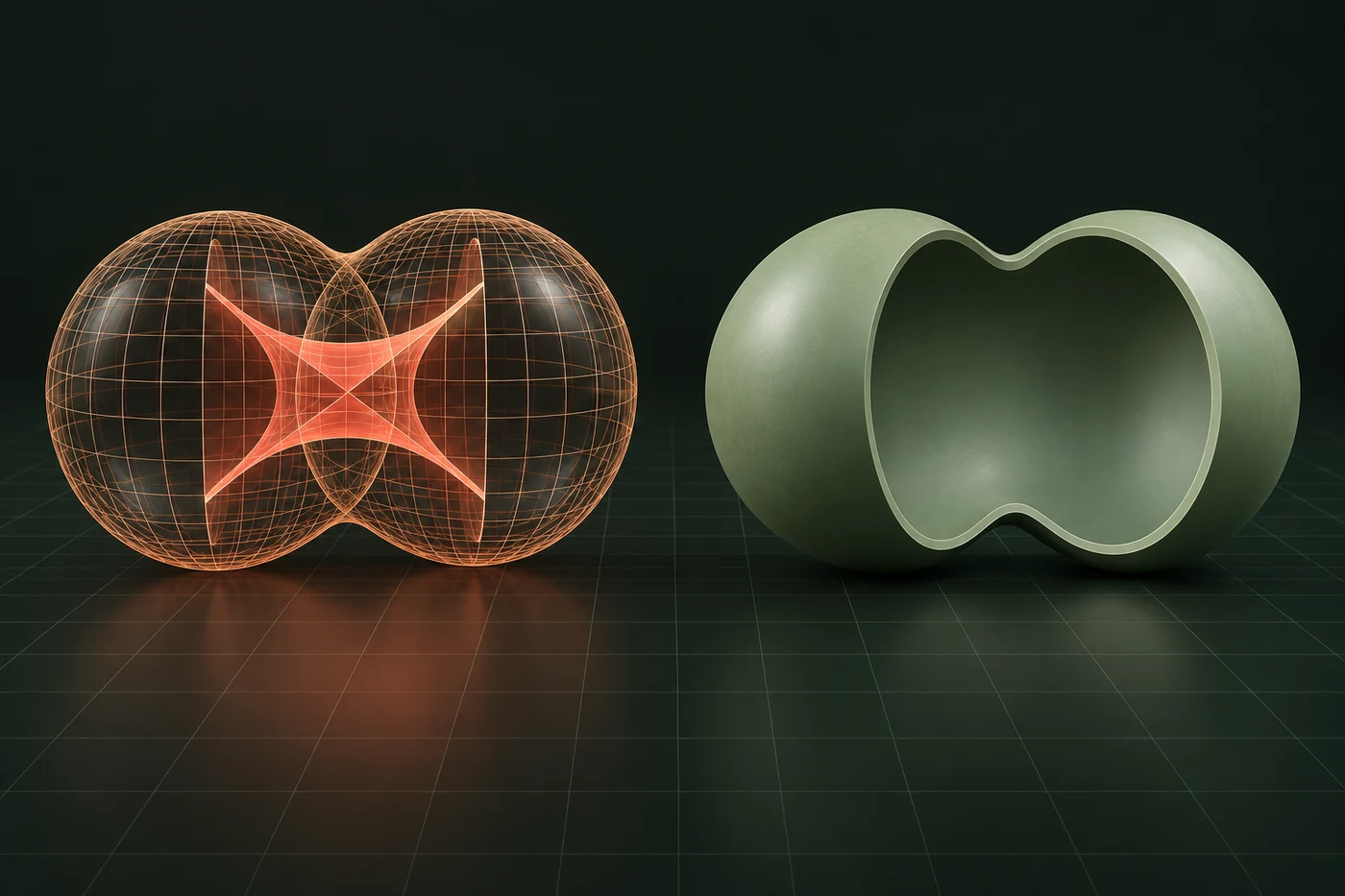
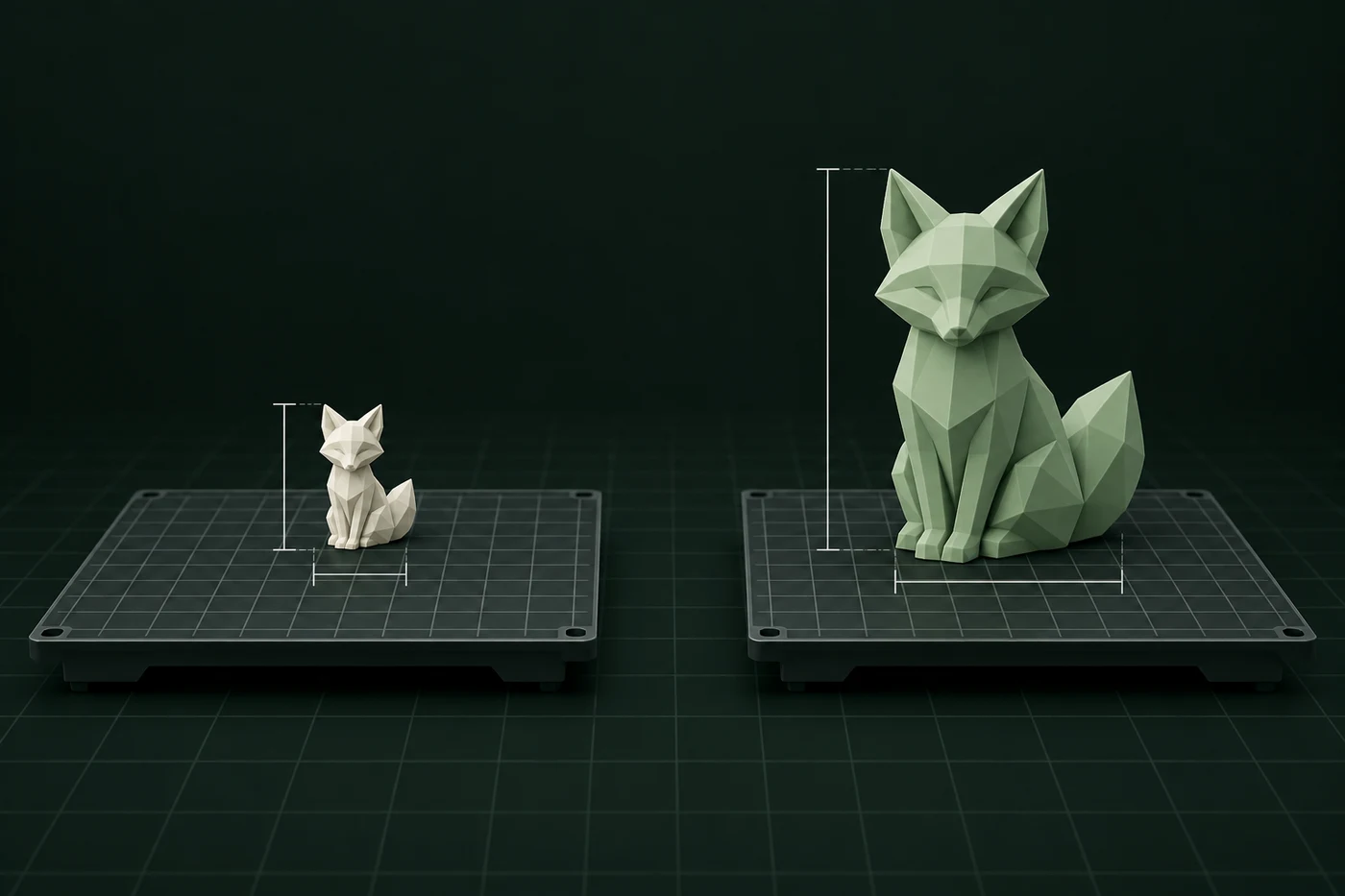
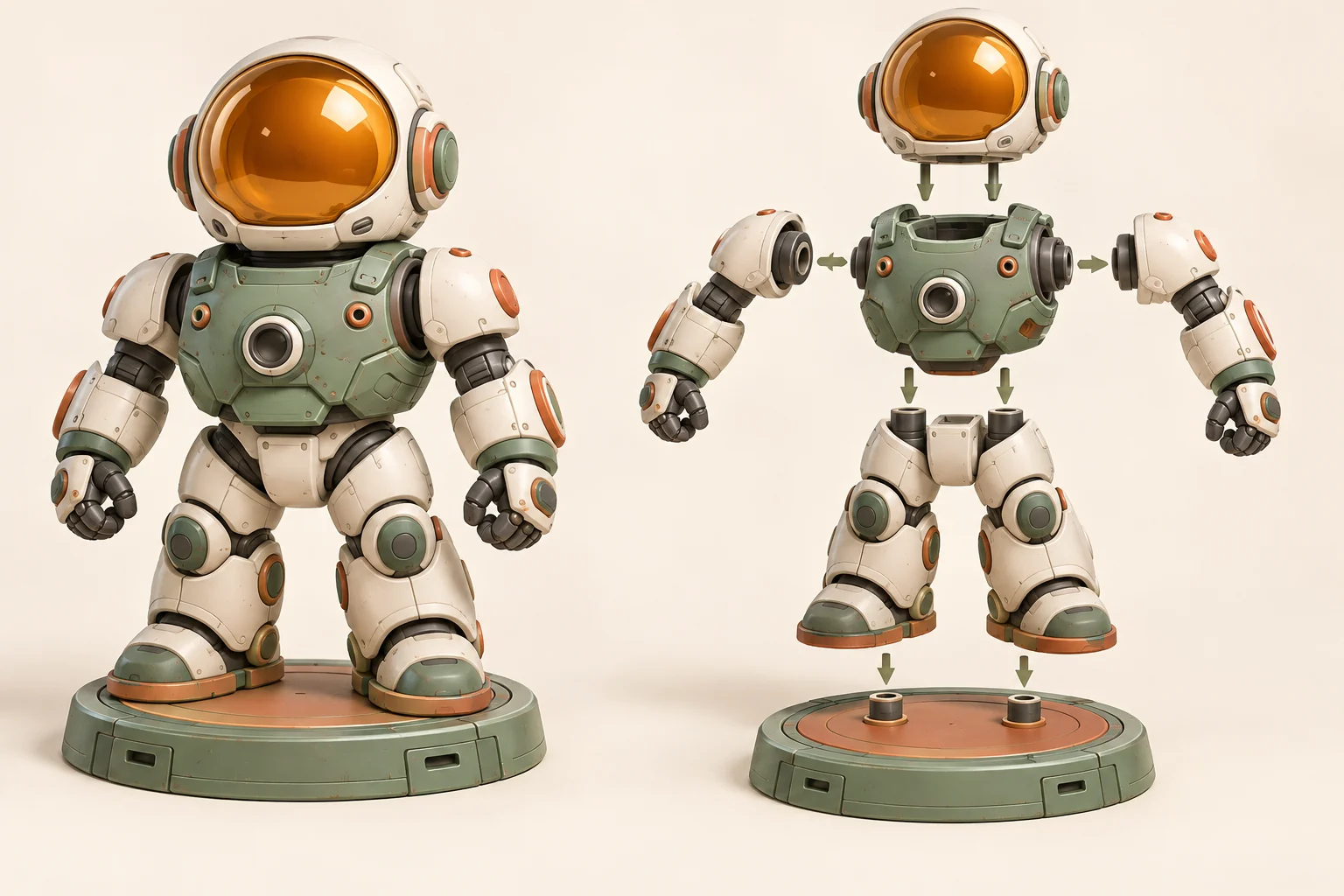
Divisez un grand modèle en pièces plus petites à imprimer séparément. Des faces de coupe fermées et des tenons d’alignement permettent de tout réassembler.
Imprimez les grands modèles en plusieurs pièces
Fermez les surfaces de chaque coupe
Alignez les pièces avec des tenons et des logements
Préparez vos modèles 3D par IA pour l’impression multicolore
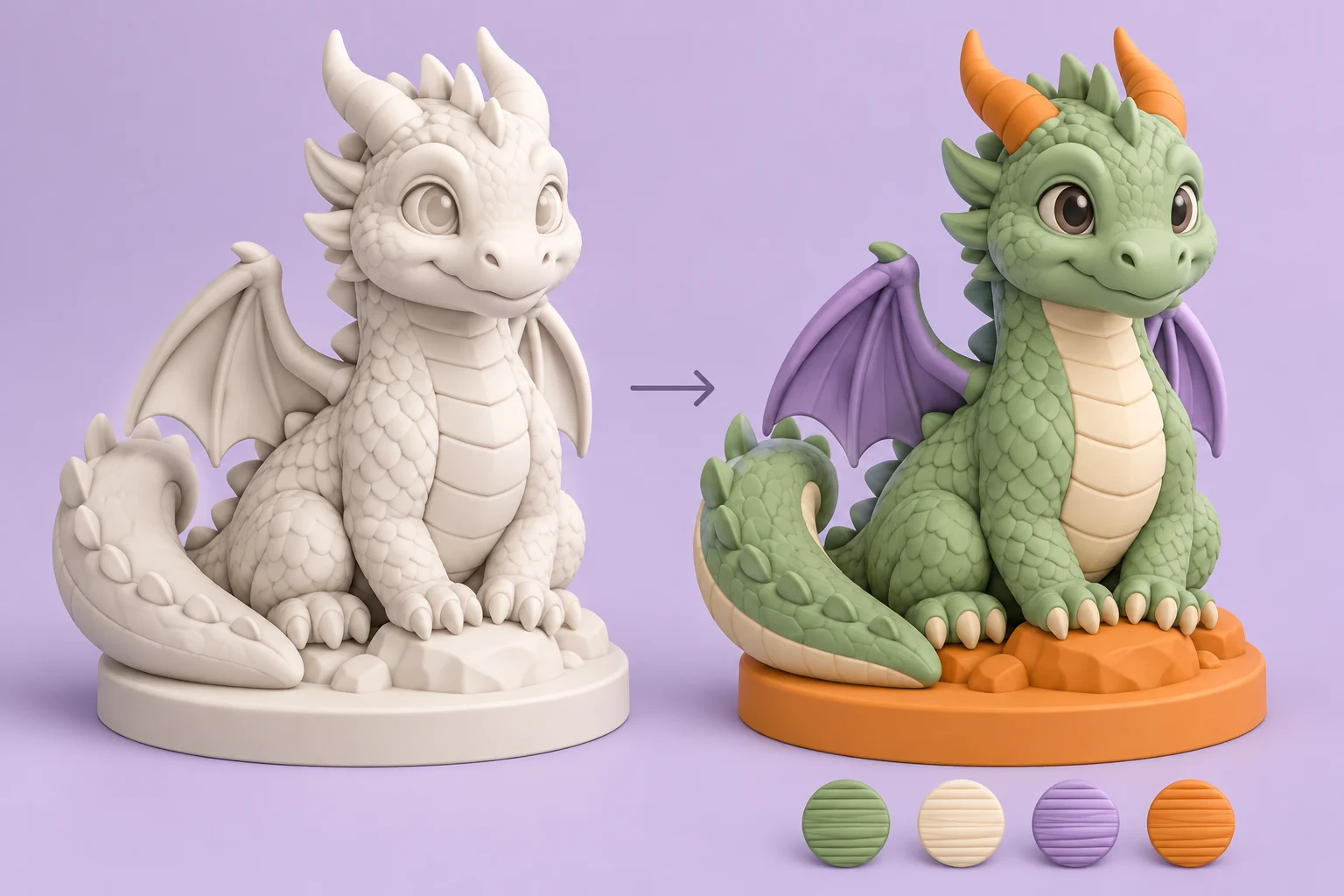
Associez chaque zone du modèle à une couleur de filament. Imprimez en plusieurs couleurs d’un coup, ou imprimez des pièces de couleurs différentes puis assemblez-les.
Choisissez les couleurs de filament
Définissez des zones de couleur nettes
Imprimez en plusieurs couleurs ou assemblez des pièces colorées
Exportez vos fichiers STL et 3MF générés par IA vers Bambu Studio
Ouvrez votre modèle dans Bambu Studio pour choisir l’imprimante, le matériau et les réglages de tranchage. Utilisez le STL pour la géométrie, ou le 3MF pour un modèle avec pièces et couleurs.
STL · Géométrie3MF · Pièces et couleurs
Vérifiez l’orientation, les supports et l’aperçu des couches dans Bambu Studio avant d’envoyer l’impression.
Votre modèle 3D
Bambu StudioImprimante · Matériau · Découpe
Vérifier avant d’imprimer
Exporter → Ouvrir dans Bambu Studio → Découper
MODE D’EMPLOI
Comment fonctionne le générateur STL IA
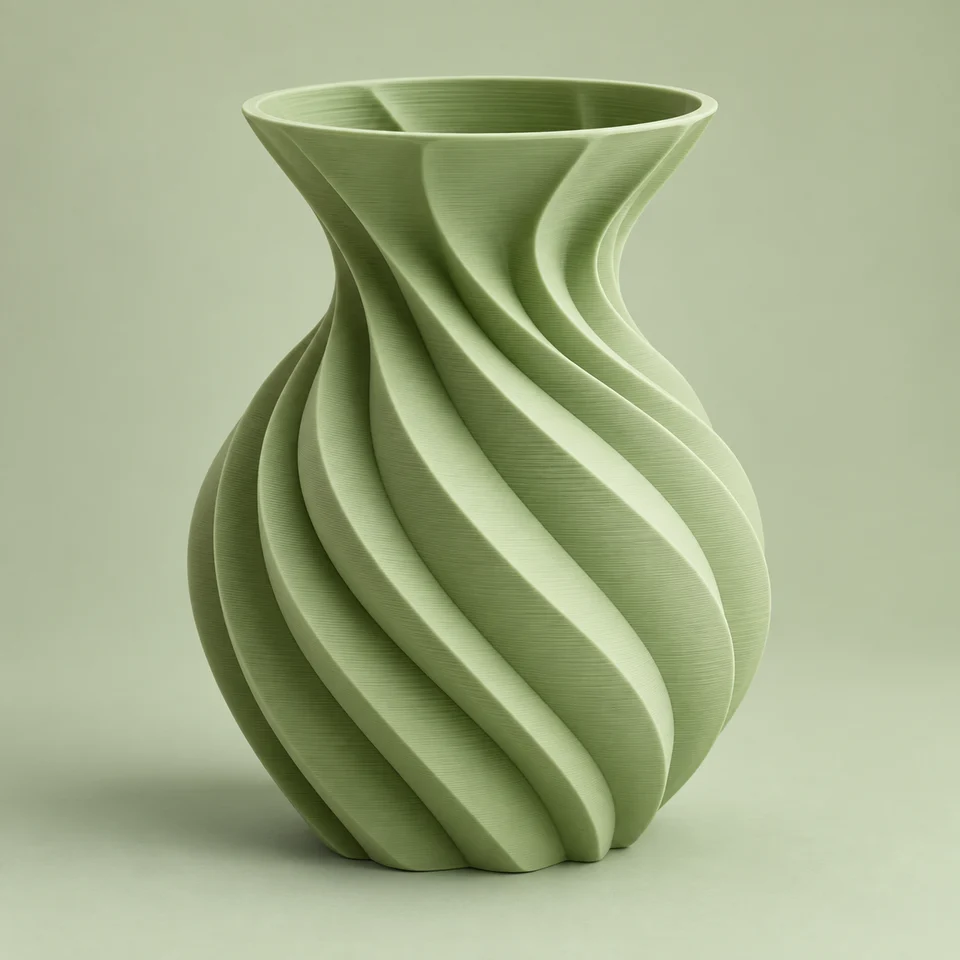
Un vase sculptural aux cannelures en spirale
01
Décrivez ou importez
Commencez par un texte court, une photo ou un croquis. Un seul sujet bien net donne les meilleurs résultats.
Aperçu du modèle 3D
02
Créez dans votre espace de travail
Votre texte ou votre image est conservé. Vérifiez les réglages, puis lancez la génération.
Vérification d’imprimabilité
03
Vérifiez, réparez et préparez
Contrôlez la géométrie et l’imprimabilité, puis ajustez la taille globale.
Export STL
04
Exportez. Tranchez. Imprimez.
Téléchargez votre STL et réglez l’orientation et les supports dans votre trancheur.
Ce que vous pouvez créer avec l’IA pour l’impression 3D
Un générateur de modèles 3D par IA permet de créer des figurines, des accessoires de cosplay, des jouets et de la déco selon vos projets.
L’IA pour l’impression 3D convient aux formes créatives et aux premiers concepts. Pour des ajustements précis, des filetages ou des tolérances d’assemblage, utilisez la CAO.
Découvrez comment créer un fichier STL, le préparer pour l’impression et choisir la bonne méthode.
Qu’est-ce qu’un fichier STL ?
Un fichier STL décrit la surface d’un objet 3D sous forme de maillage de petits triangles. Il ne contient que la forme, sans couleurs ni unités, et presque tous les trancheurs savent l’ouvrir. C’est pourquoi le STL est le format standard pour partager et imprimer des modèles 3D.
Comment créer un fichier STL sans CAO ?
Vous pouvez le modéliser dans un logiciel de CAO comme Tinkercad ou Fusion, ou vous passer de modélisation : décrivez un objet ou importez une photo, et le générateur STL IA crée le modèle 3D. Vérifiez les trous et les parois fines, réglez la taille d’impression, puis exportez le STL.
Comment transformer une photo en 3D ?
Importez une photo avec un seul sujet, un éclairage homogène et un fond uni. L’IA en tire un modèle 3D complet, que vous pouvez vérifier, mettre à l’échelle et exporter en STL. Pour un logo, une enseigne ou un dessin au trait, vous pouvez convertir l’image en STL sous forme de relief.
L’IA peut-elle créer des fichiers pour l’impression 3D ?
Oui, surtout pour les figurines, la déco, les décors de jeu et les modèles de concept. Les modèles d’IA bruts sont faits pour être beaux à l’écran : ils peuvent avoir des trous, des arêtes non manifold ou des parois trop fines, et le trancheur échoue. La vérification d’imprimabilité repère ces problèmes avant l’export et la réparation automatique rend le maillage étanche. Pour les fichiers d’autres sources, utilisez l’outil pour réparer un STL.
Quelle IA de modélisation 3D choisir pour l’impression 3D ?
Choisissez un outil pensé pour l’impression plutôt que pour le jeu vidéo ou l’animation : maillages fermés, contrôle de l’épaisseur des parois, maîtrise de la taille finale et export en STL ou 3MF. PrintReady3D est conçu autour de ces étapes, du texte ou de la photo jusqu’au fichier prêt à trancher.
ChatGPT peut-il créer des fichiers STL ?
Seulement des fichiers simples. ChatGPT peut écrire du code pour des boîtes, des supports et des formes de base, mais pas pour des figurines détaillées ou des formes organiques. Si vous avez créé une image avec ChatGPT, importez-la ici pour en faire un modèle 3D imprimable.
Faut-il exporter en STL ou en 3MF ?
Le STL suffit pour un modèle d’une seule couleur : il fonctionne dans tous les trancheurs, en FDM comme en résine. Choisissez le 3MF si le modèle comporte plusieurs pièces ou zones de couleur, ou pour l’ouvrir avec ses réglages dans Bambu Studio, PrusaSlicer ou OrcaSlicer.
L’IA peut-elle créer des pièces aux cotes exactes ?
Pas de façon fiable. L’IA excelle dans les formes créatives, pas dans les perçages, filetages ou clips qui demandent des tolérances serrées. Vous pouvez mettre tout le modèle à l’échelle voulue ici, mais pour une pièce qui doit s’emboîter dans une autre, passez par la CAO.
CRÉER UN MODÈLE
Créez votre modèle 3D par IA
Saisissez une description ou importez une image pour lancer votre modèle dans l’espace de travail.